Skrzynka Gmail w Veloryn — połączenie przez IMAP z hasłem aplikacji
Veloryn łączy się z pocztą Gmail tak samo jak z każdą inną skrzynką — przez protokoły IMAP/SMTP. Google nie pozwala jednak logować się w ten sposób zwykłym hasłem konta: potrzebne jest specjalne hasło aplikacji, które generujesz raz w ustawieniach swojego konta Google. Cała konfiguracja zajmuje kilka minut i nie wymaga żadnych zmian po stronie administratora Veloryn.
Zanim zaczniesz
- Weryfikacja dwuetapowa musi być włączona na Twoim koncie Google — bez niej Google w ogóle nie pokazuje opcji generowania haseł aplikacji. Włączysz ją na stronie Konto Google → Bezpieczeństwo.
- W Veloryn potrzebujesz dostępu do ustawień kont pocztowych (uprawnienie „Ustawienia poczty" lub Super Administrator).
- Konta firmowe Google Workspace: administrator Twojej domeny mógł zablokować hasła aplikacji. Jeśli w kroku 1 nie zobaczysz opcji ich utworzenia, poproś administratora Google o ich dopuszczenie w konsoli administracyjnej.
Krok 1. Wygeneruj hasło aplikacji w Google
- Wejdź na stronę myaccount.google.com/apppasswords i zaloguj się na konto, które chcesz podłączyć.
- Podaj nazwę aplikacji (np. Veloryn) i kliknij Utwórz.
- Google wyświetli 16-znakowe hasło. Skopiuj je od razu — po zamknięciu okna nie będzie już widoczne. Przy wklejaniu do Veloryn pomiń spacje (albo wklej ze spacjami i je usuń).
BezpieczeństwoHasło aplikacji nie zdradza Twojego głównego hasła i możesz je w każdej chwili unieważnić na tej samej stronie Google — bez wpływu na logowanie do innych usług. To oficjalnie wspierany przez Google sposób łączenia programów pocztowych: w marcu 2025 Google wyłączył logowanie do IMAP zwykłym hasłem konta, ale hasła aplikacji nadal działają i nie mają ogłoszonej daty wygaszenia.
Krok 2. Dodaj konto w Veloryn
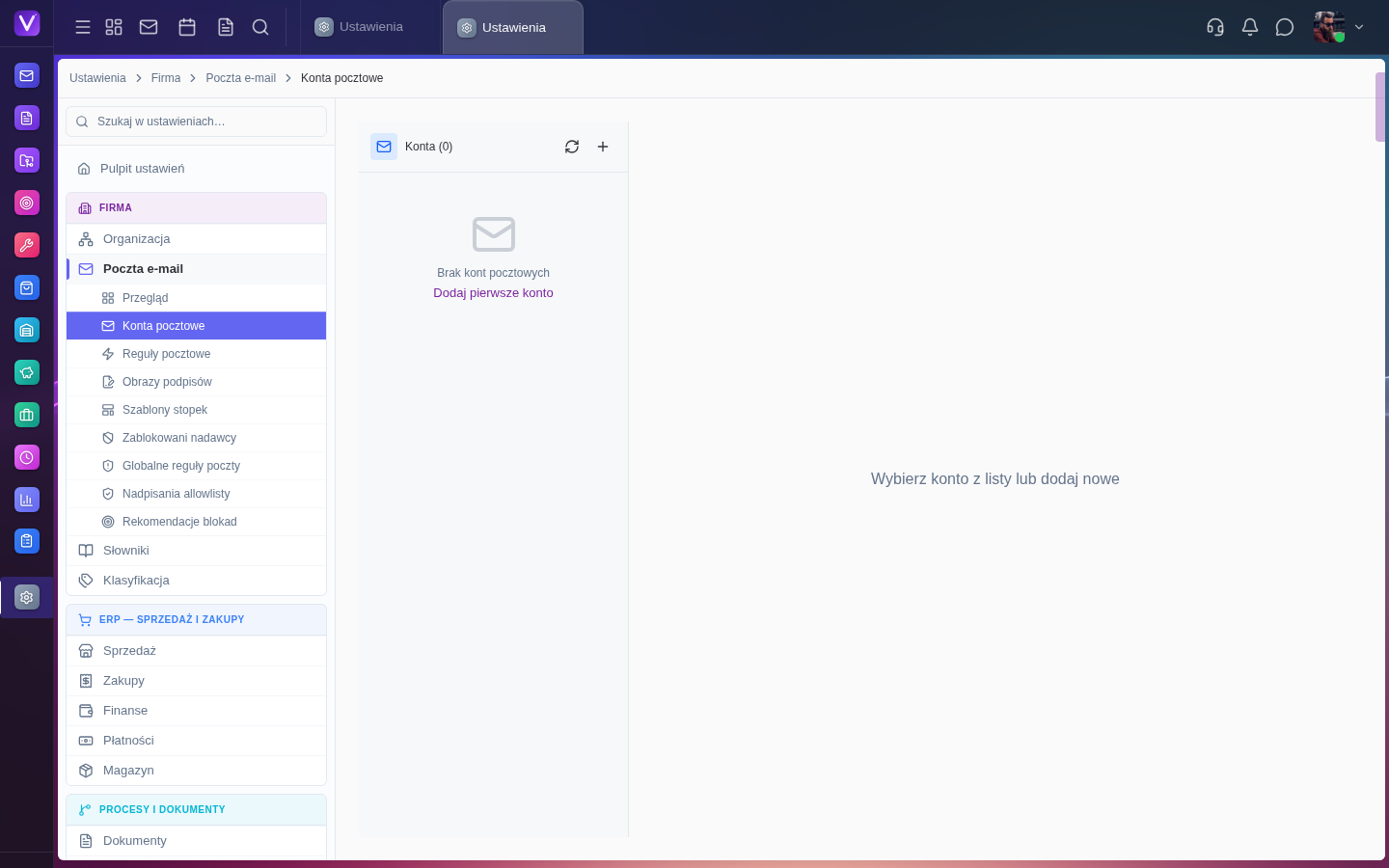
Przejdź do Ustawienia → Firma → Poczta e-mail → Konta pocztowe i kliknij + (przy pustej liście zobaczysz też link Dodaj pierwsze konto).
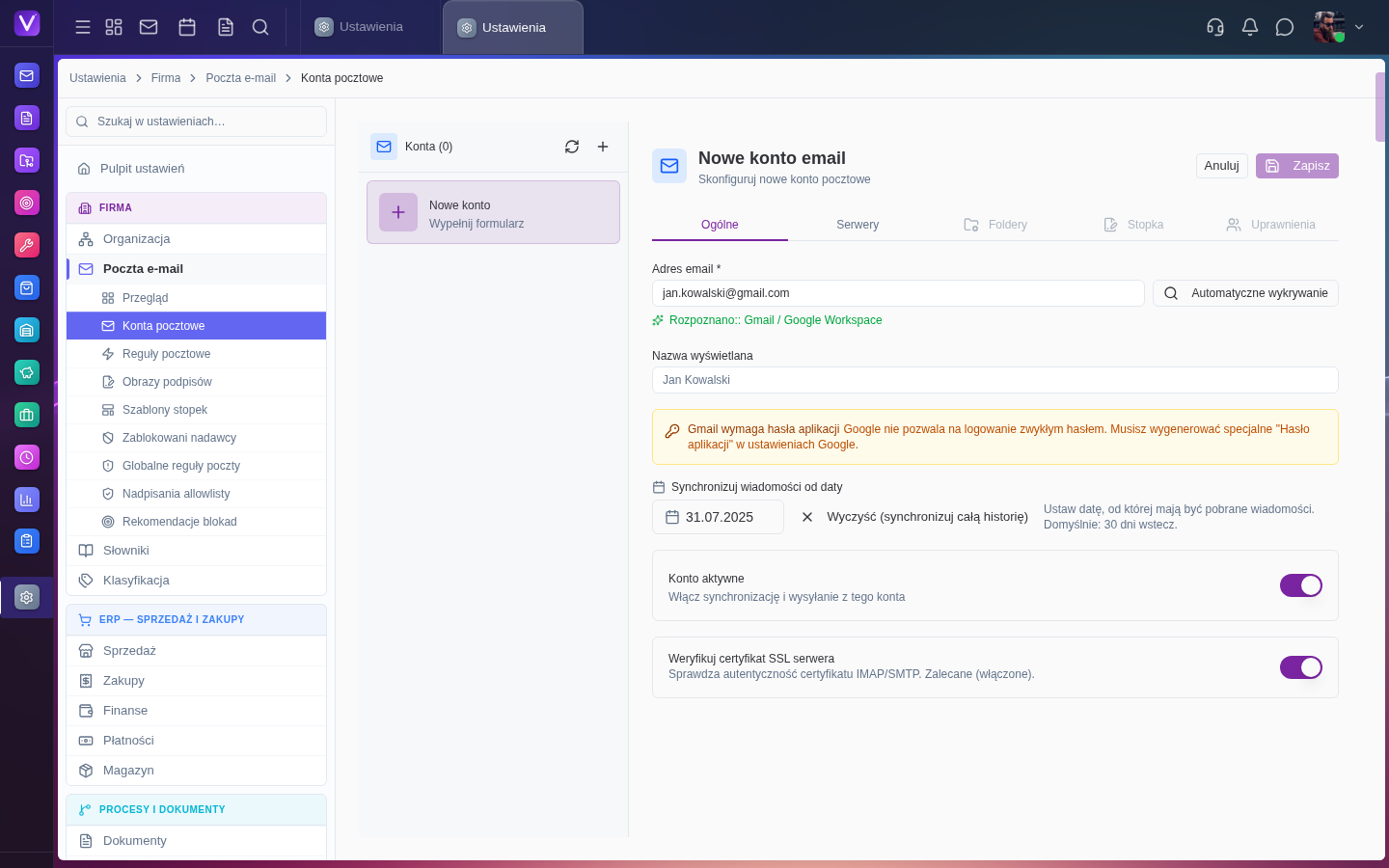
Na zakładce Ogólne wpisz adres @gmail.com i kliknij Automatyczne wykrywanie. Veloryn rozpozna Gmaila, samodzielnie uzupełni serwery pocztowe i wyświetli żółtą podpowiedź o wymaganym haśle aplikacji. Możesz też od razu ustawić Nazwę wyświetlaną oraz datę w polu Synchronizuj wiadomości od daty (domyślnie system pobiera pocztę z ostatnich 30 dni).
Krok 3. Wklej hasło aplikacji i przetestuj połączenie
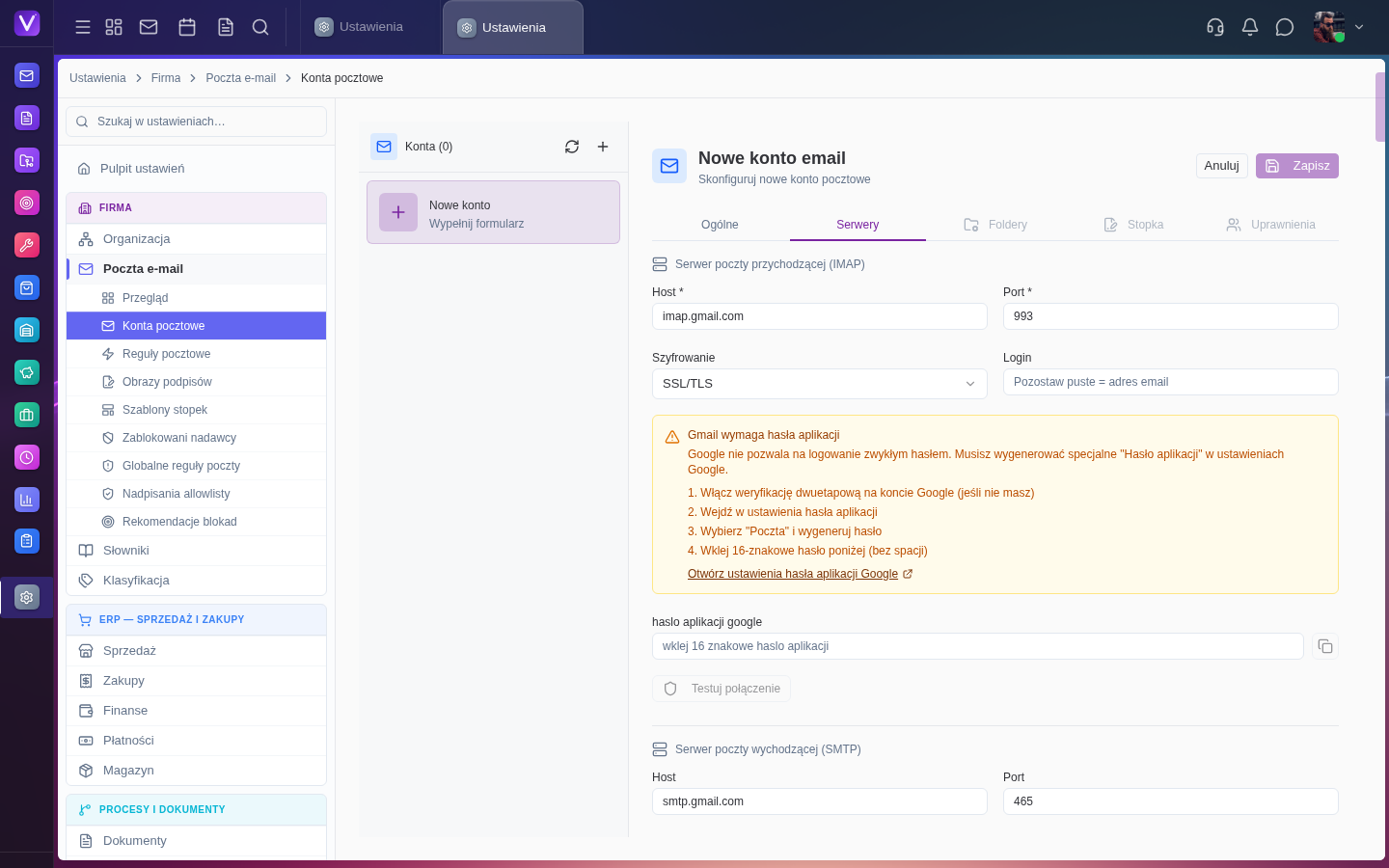
Przejdź na zakładkę Serwery. Po automatycznym wykrywaniu parametry są już uzupełnione:
- Poczta przychodząca (IMAP): host imap.gmail.com, port 993, szyfrowanie SSL/TLS
- Poczta wychodząca (SMTP): host smtp.gmail.com, port 465
- Login: zostaw pusty — system użyje adresu e-mail konta
W pole hasła wklej 16-znakowe hasło aplikacji z kroku 1 (bez spacji) i kliknij Testuj połączenie. Po udanym teście kliknij Zapisz — skrzynka zacznie się synchronizować.
Najczęstsze problemy
- „Nie udało się zalogować do serwera IMAP" — najczęściej w polu hasła znalazło się zwykłe hasło konta Google zamiast hasła aplikacji, albo hasło aplikacji zostało wklejone ze spacjami. Wygeneruj nowe hasło aplikacji i wklej je bez spacji.
- Nie widzę strony „Hasła aplikacji" w koncie Google — nie masz jeszcze włączonej weryfikacji dwuetapowej (patrz sekcja „Zanim zaczniesz") albo — w przypadku kont firmowych Workspace — administrator domeny zablokował hasła aplikacji.
- Dlaczego nie mogę po prostu zalogować się przyciskiem Google? — Veloryn celowo używa uniwersalnego połączenia IMAP/SMTP, które działa tak samo dla Gmaila, jak i dla każdego innego dostawcy poczty. Dla Gmaila oznacza to jednorazowe wygenerowanie hasła aplikacji — bez przechodzenia przez ekrany zgód Google i bez ograniczeń, jakie Google nakłada na dostęp aplikacji do poczty.
WskazówkaTa sama procedura z hasłem aplikacji dotyczy zarówno prywatnych kont @gmail.com, jak i firmowych kont Google Workspace z własną domeną — pod warunkiem, że administrator domeny dopuszcza hasła aplikacji.