Kalendarz Microsoft 365 w Veloryn — spotkania z Outlooka w obie strony
Po połączeniu konta Microsoft 365 spotkania z Outlooka pojawiają się w kalendarzu Veloryn, a wydarzenia zakładane w Velorynie trafiają do Outlooka. Synchronizacja działa dwukierunkowo i obejmuje utworzenie, zmianę oraz usunięcie terminu. Poniżej: co zrobić raz na starcie, jak wybrać kalendarze i czego ta integracja świadomie nie obejmuje.
Zanim zaczniesz
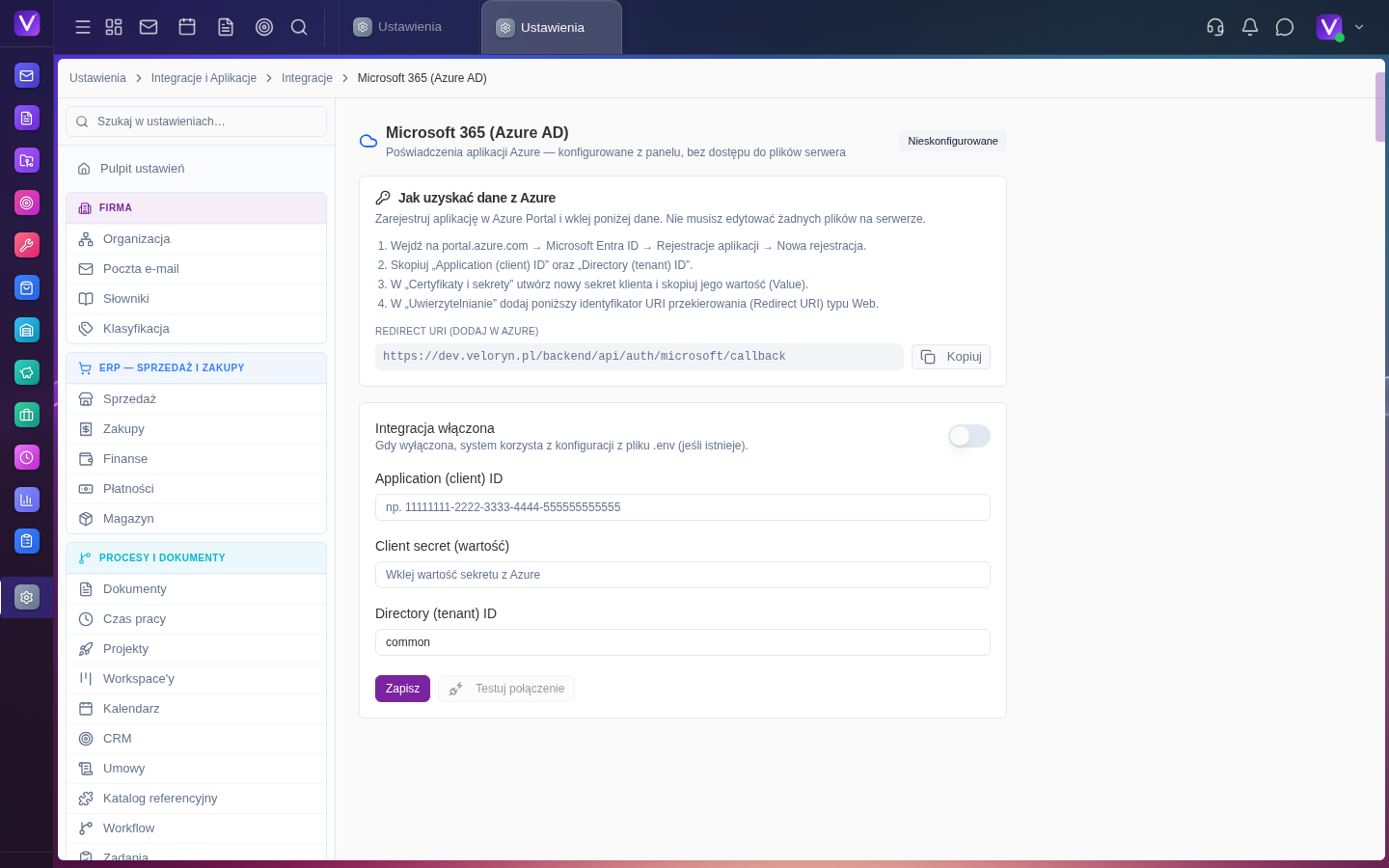
- Administrator musi raz skonfigurować aplikację Azure — w Ustawienia → Integracje → Microsoft 365 wprowadza identyfikator aplikacji, sekret i identyfikator katalogu z portalu Azure, a w samym Azure wyraża zgodę dla organizacji. Dopóki to nie jest zrobione, przycisk łączenia konta pozostaje nieaktywny.
- Każdy użytkownik łączy swoje konto osobno. Zgoda administratora nie podłącza skrzynek pracowników automatycznie — to celowe, bo Veloryn sięga do kalendarza w Twoim imieniu i tylko za Twoją zgodą.
- Instancja Veloryn musi być dostępna przez HTTPS pod stałym adresem (wymóg Microsoftu dla adresu powrotnego).
Krok 1. Połącz swoje konto Microsoft
- Otwórz profil z menu użytkownika w prawym górnym rogu.
- Przejdź na zakładkę Microsoft 365.
- Kliknij Połącz konto Microsoft i zaloguj się na to samo konto, którego używasz w Outlooku.
- Zaakceptuj ekran zgody Microsoftu. Po powrocie do Veloryn zobaczysz listę swoich kalendarzy Outlooka.
UwagaJedna zgoda obejmuje pocztę, kalendarz, OneDrive, SharePoint i Teams — Microsoft nie pozwala rozbić jej na osobne pytania przy logowaniu. To, z czego faktycznie korzystasz, decyduje się po stronie Veloryn, a synchronizację kalendarzy włączasz osobno w kroku 2.
Krok 2. Wybierz kalendarze do synchronizacji
Przejdź do Ustawienia → Kalendarz → Integracje kalendarzy. W sekcji Microsoft 365 znajdziesz wszystkie kalendarze odczytane z Twojej skrzynki.
- Domyślnie włączony jest tylko kalendarz główny. Urlopy, kalendarze zespołowe czy subskrypcje świąt zostają wyłączone — dzięki temu pierwsze uruchomienie nie zasypuje widoku setkami wydarzeń. Włącz je sam, jeśli ich potrzebujesz.
- Każdy kalendarz ma własny kierunek: dwustronny, tylko pobieranie z Outlooka albo tylko wysyłanie z Veloryn. Kierunek „tylko pobieranie" jest bezpiecznym wyborem, gdy nie chcesz, aby cokolwiek zmieniało się po stronie Outlooka.
- Twój wybór jest trwały — ponowne zalogowanie do Microsoftu go nie cofa.
Kiedy pojawiają się zmiany
| Kierunek | Kiedy |
|---|---|
| Outlook → Veloryn | Automatycznie w tle. Kalendarze z bieżącym ruchem sprawdzane są najczęściej, nieużywane rzadziej — system sam dobiera tempo, żeby nie obciążać skrzynki. Nie chcesz czekać? Kliknij ikonę odświeżania na pasku kalendarza. |
| Veloryn → Outlook | Natychmiast po zapisaniu wydarzenia. |
Co obejmuje synchronizacja
- Okno czasowe: od 3 miesięcy wstecz do 12 miesięcy w przód. Starsze i bardziej odległe terminy zostają wyłącznie w Outlooku.
- Przenoszone dane: temat, opis, miejsce, termin wraz ze strefą czasową oraz oznaczenie wydarzenia całodniowego.
- Odwołane spotkanie znika z kalendarza Veloryn tak samo jak usunięte — nie zostaje „duch" w siatce.
Spotkania cykliczne
Seria z Outlooka trafia do Veloryn jako pojedyncze terminy — dokładnie te, które widzisz w siatce Outlooka, a nie jako jedna reguła powtarzania. W praktyce kalendarz wygląda tak samo; różnica ujawnia się przy edycji reguły: zmiana „co drugi wtorek zamiast co tydzień" odwzorowuje się jako zmiana poszczególnych terminów, a nie jednej serii.
WskazówkaJeśli zarządzasz cyklem spotkania, rób to po stronie Outlooka — tam seria pozostaje jednym obiektem, a Veloryn odbierze gotowy wynik.
Najczęstsze problemy
- Połączyłem konto, ale nie widzę spotkań — sprawdź w Ustawienia → Kalendarz → Integracje kalendarzy, czy właściwy kalendarz ma włączoną synchronizację i kierunek inny niż „tylko wysyłanie". Potem kliknij odświeżanie na pasku kalendarza.
- Widzę tylko część spotkań — reszta najprawdopodobniej leży poza oknem synchronizacji albo w kalendarzu, który pozostaje wyłączony.
- Synchronizacja nagle przestała działać — zwykle wygasło uprawnienie. W profilu, na zakładce Microsoft 365, użyj Odnów uprawnienia. Jeśli to nie pomoże, przyczyną bywa wygasły sekret aplikacji Azure — to zadanie dla administratora.
- Czy usunięcie wydarzenia w Velorynie skasuje je w Outlooku? — tak, przy kierunku dwustronnym. Ustaw „tylko pobieranie", jeśli Outlook ma pozostać nietknięty.
- Błąd zgody przy logowaniu (komunikat z kodem zaczynającym się od AADSTS) — administrator nie wyraził zgody dla organizacji w portalu Azure albo adres powrotny nie zgadza się co do znaku.
PowiązaneKonfiguracja aplikacji Azure krok po kroku jest opisana w pomocy w systemie, w sekcji integracji poczty Microsoft 365 — te same dane obsługują pocztę i kalendarz, więc wystarczy wprowadzić je raz.