Dostęp klienta do portalu zgłoszeń — dwie drogi
Portal klienta to miejsce, w którym Wasi klienci sami zakładają zgłoszenia, śledzą ich status i wysyłają urządzenia do serwisu. Do portalu prowadzą dwie różne drogi: konto może założyć pracownik Waszej firmy z poziomu osoby kontaktowej albo klient może zarejestrować się sam. Ten artykuł pokazuje, czym te drogi się różnią, kiedy wybrać którą i jak działa zgłaszanie urządzeń do serwisu.
Która droga do czego
| Nadanie dostępu z osoby kontaktowej | Samodzielna rejestracja klienta | |
|---|---|---|
| Kto zaczyna | Wasz pracownik (opiekun klienta, administrator) | Klient — sam, ze strony logowania portalu |
| Kiedy używać | Znacie klienta, macie go w bazie kontrahentów, chcecie kontrolować, kto dostaje dostęp | Chcecie otworzyć portal dla klientów, których nie znacie z góry (np. serwis urządzeń kupionych u dystrybutora) |
| Potwierdzenie adresu e-mail | Nie — zakładacie, że adres w kartotece jest prawidłowy | Tak, obowiązkowo — klient klika link ważny 24 godziny |
| Hasło | Generuje system; klient zmienia je przy pierwszym logowaniu | Zależnie od trybu — klient ustala własne albo dostaje wygenerowane |
| Zakres dostępu | Zgłoszenia (Service Desk); możecie ustawić datę wygaśnięcia dostępu | Zgłoszenia (Service Desk), bezterminowo |
| Powiązanie z kontrahentem | Z góry znane — to konkretna osoba kontaktowa konkretnej firmy | Ustalane automatycznie po NIP-ie lub adresie e-mail; gdy brak dopasowania, powstaje nowa kartoteka |
| Moment aktywacji konta | Natychmiast | Natychmiast lub po Waszej akceptacji — zależnie od ustawienia |
Obie drogi prowadzą do tego samego portalu i tych samych zgłoszeń. Można ich używać równolegle — nie wykluczają się.
Droga 1. Nadanie dostępu z poziomu osoby kontaktowej
To ścieżka „administracyjna”: Wy decydujecie, kto dostaje konto, i konto powstaje od razu. Najczęściej używana przy stałych klientach, którzy już są w Waszej bazie.
Zanim zaczniesz
- Osoba kontaktowa musi mieć uzupełniony adres e-mail — bez niego nie da się utworzyć konta, a karta wyświetli komunikat Brak adresu e-mail — konto portalu wymaga e-maila.
- Potrzebujesz uprawnienia do zarządzania portalem klienta. Jeśli nie widzisz przycisków nadawania dostępu, poproś administratora o nadanie tego uprawnienia.
- Karta System zgłoszeń pojawia się tylko wtedy, gdy Wasza licencja obejmuje moduł serwisowy.
Krok po kroku
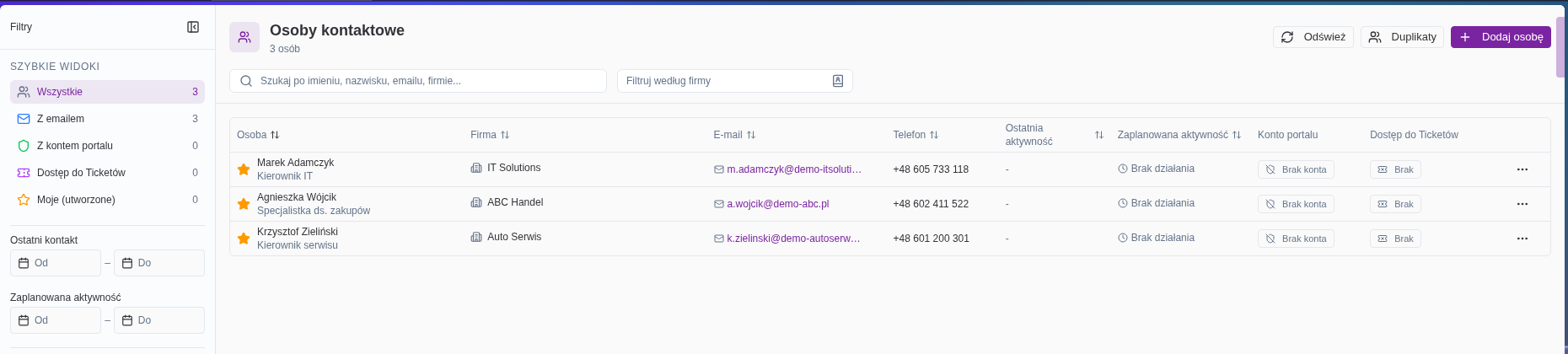
- Otwórz kartotekę kontrahenta i przejdź do listy osób kontaktowych. Możesz też skorzystać z globalnej listy osób kontaktowych — ma kolumny Konto portalu i Dostęp do Ticketów pokazujące, kto już ma konto, a w filtrach szybkie widoki Z kontem portalu oraz Dostęp do Ticketów.
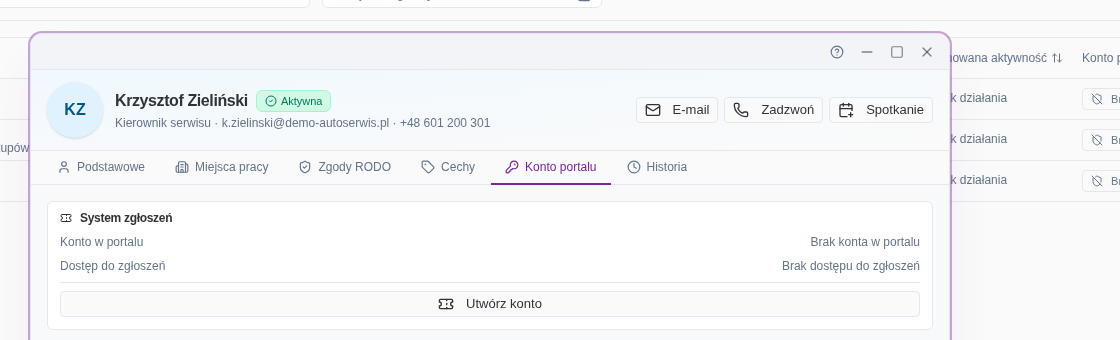
- Otwórz wybraną osobę i przejdź do zakładki Konto portalu — jest tam karta System zgłoszeń z bieżącym stanem: Konto w portalu oraz Dostęp do zgłoszeń (z datą wygaśnięcia albo adnotacją Bezterminowo).
- Kliknij Utwórz konto. Otworzy się okno Nadaj dostęp do modułu Service Desk z trzema krokami: 1. Wybierz firmę, 2. Wybierz osobę kontaktową (osoba jest już zaznaczona; pole firmy uzupełnij, jeśli zostało puste) oraz 3. Data wygaśnięcia (opcjonalnie).
- Datę wygaśnięcia ustaw, gdy współpraca ma termin końcowy. Puste pole oznacza dostęp bezterminowy.
- Kliknij Nadaj dostęp.
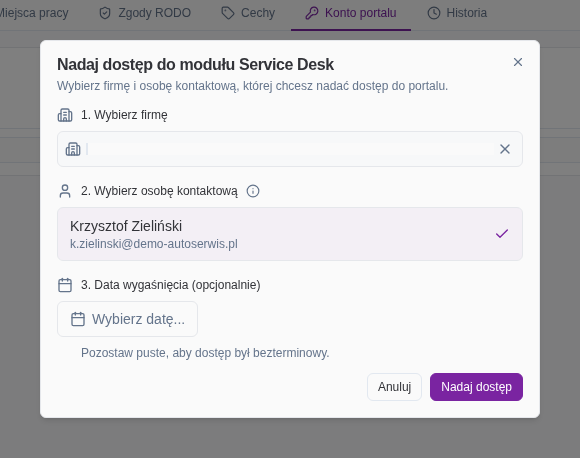
UwagaNa liście osób kontaktowych w oknie widoczne są wyłącznie osoby z adresem e-mail. Jeśli szukanej osoby nie ma na liście, najpierw uzupełnij jej adres w kartotece.
Co dostaje klient
System zakłada konto na adres e-mail osoby kontaktowej, generuje hasło tymczasowe i wysyła zaproszenie z danymi logowania. Przy pierwszym logowaniu klient musi ustawić własne hasło.
Po nadaniu dostępu okno pokazuje sekcję Dane logowania: E-mail (login) oraz Hasło tymczasowe z przyciskiem kopiowania. Jest tam też informacja, czy wiadomość poszła. Jeśli zobaczysz E-mail nie został wysłany. Przekaż dane logowania użytkownikowi ręcznie (najczęściej przy braku skonfigurowanej poczty systemowej), przekaż hasło klientowi inną drogą — telefonicznie lub komunikatorem.
Późniejsze zarządzanie kontem
- Wyślij ponownie zaproszenie — gdy klient zgubił wiadomość albo trafiła do spamu. Hasło zostaje wygenerowane na nowo, więc poprzednie przestaje działać.
- Odbierz dostęp do Ticketów — odcina osobę od portalu (np. gdy odeszła z firmy klienta). System poprosi o potwierdzenie.
Droga 2. Samodzielna rejestracja klienta
Tu inicjatywa jest po stronie klienta: wchodzi na stronę logowania portalu, zakłada konto i od razu może zgłosić sprawę. Ta droga ma sens, gdy nie da się z góry przewidzieć, kto się zgłosi — klasycznie przy serwisie urządzeń, gdzie kontaktuje się użytkownik sprzętu, a nie osoba z Waszej kartoteki.
Co trzeba włączyć (ustawienia)
Rejestracja jest domyślnie wyłączona. Wejdź w Ustawienia → Portal klienta → Branding portalu i włącz:
- Portal włączony — główny przełącznik decydujący o tym, czy klienci mogą logować się przez portal.
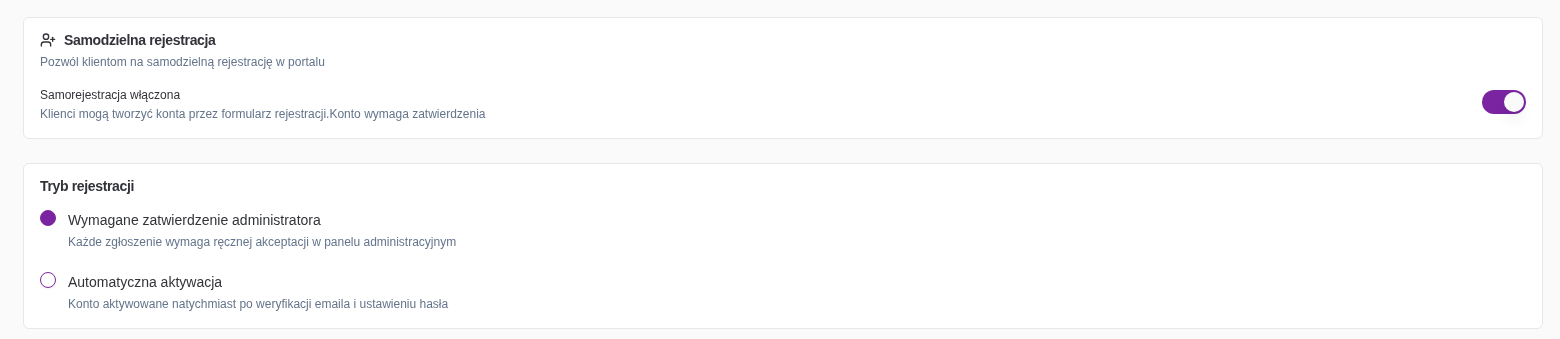
- Samorejestracja włączona — udostępnia klientom formularz rejestracji.
- Tryb rejestracji — patrz niżej.
Dodatkowo potrzebne jest systemowe konto pocztowe — bez niego rejestracja nie zadziała, bo system nie ma czym wysłać linku weryfikacyjnego. Ustawienia pokażą wtedy ostrzeżenie Brak skonfigurowanego konta pocztowego systemowego z odnośnikiem do konfiguracji poczty. Konto oznacza się w sekcji Konta pocztowe akcją „Ustaw jako systemowe”.
W tym samym miejscu ustawisz też wygląd strony logowania i rejestracji: adres portalu, nazwę, opis, logo, tło i kolor wiodący. Klient widzi Wasze barwy, nie domyślne.
Dwa tryby rejestracji
- Wymagane zatwierdzenie administratora (ustawienie domyślne, bezpieczniejsze) — konto powstaje dopiero, gdy ktoś z Was zatwierdzi zgłoszenie. Klient po wypełnieniu formularza widzi informację, że czeka na akceptację. Po zatwierdzeniu dostaje e-mail powitalny z hasłem tymczasowym, które zmienia przy pierwszym logowaniu.
- Automatyczna aktywacja — konto powstaje od razu, klient sam ustala hasło w formularzu i zostaje zalogowany bez dodatkowych kroków. Szybciej, ale bez Waszej kontroli, kto zakłada konto: dostęp otrzyma każdy, kto ma dostęp do skrzynki podanego adresu. E-mail powitalny nie jest w tym trybie wysyłany — klient już jest w portalu.
Jak to wygląda z perspektywy klienta
- Na stronie logowania portalu wybiera rejestrację i podaje adres e-mail.
- Dostaje wiadomość z linkiem weryfikacyjnym. Link jest ważny 24 godziny — po tym czasie trzeba zacząć od nowa.
- Po kliknięciu linku uzupełnia dane: imię i nazwisko (wymagane), telefon, NIP oraz adres. W trybie automatycznej aktywacji ustala też hasło.
- Zależnie od trybu — trafia do portalu od razu albo widzi ekran z informacją o oczekiwaniu na akceptację.
BezpieczeństwoFormularz zawsze odpowiada tak samo („jeśli adres jest prawidłowy, wyślemy wiadomość”), niezależnie od tego, czy konto o takim adresie już istnieje. Dzięki temu nie da się przez formularz sprawdzić, kto jest Waszym klientem. Liczba prób z jednego adresu sieciowego jest ograniczona.
Zatwierdzanie zgłoszeń rejestracyjnych
W trybie z akceptacją zgłoszenia czekają w Ustawienia → Organizacja → Użytkownicy portalu, w widoku Nowe zgłoszenia (przy pozycji widać licznik oczekujących). Przy każdym zgłoszeniu masz dane podane przez klienta oraz akcje zatwierdzenia i odrzucenia. Zatwierdzenie zakłada konto i wysyła wiadomość powitalną.

Do jakiej firmy trafi nowe konto
System sam próbuje powiązać rejestrującego z kartoteką kontrahenta, w tej kolejności:
- po NIP-ie podanym w formularzu — porównywane są same cyfry, więc myślniki i spacje nie mają znaczenia. Jeśli firma jest już w bazie, konto zostaje do niej dopięte, a w razie potrzeby powstaje nowa osoba kontaktowa;
- po adresie e-mail — jeśli taki adres ma już któraś z Waszych osób kontaktowych;
- gdy nic nie pasuje — powstaje nowa kartoteka klienta: firma, jeśli podano poprawny NIP, w przeciwnym razie osoba.
Nowo zarejestrowany klient dostaje dostęp wyłącznie do zgłoszeń.
Zgłoszenie urządzenia do serwisu
Zgłoszenie serwisowe to rodzaj zgłoszenia w portalu, a nie osobny serwis z własną rejestracją. Oznacza to, że klient musi mieć konto portalowe — uzyskane dowolną z dwóch dróg opisanych wyżej. Nie ma publicznego formularza „zgłoś urządzenie” dostępnego bez logowania.
Jak klient zgłasza urządzenie
- W portalu przechodzi do zgłoszeń serwisowych i zakłada nowe zgłoszenie w trybie serwisowym.
- Podaje numer seryjny urządzenia (wymagany) i opis usterki (wymagany).
- Po wpisaniu kilku znaków numeru system podpowiada urządzenie z Waszej bazy — wraz ze statusem gwarancji. Podpowiedź jest informacyjna: nawet jeśli urządzenia nie ma w bazie, zgłoszenie da się wysłać.
Wyszukiwanie obejmuje wyłącznie urządzenia przypisane do tego klienta, więc przez portal nie da się sprawdzać cudzych numerów seryjnych.
UwagaTryb serwisowy zgłoszeń musi być włączony dla Waszej organizacji. Jeśli klienci nie widzą w portalu opcji zgłoszenia serwisowego, skontaktujcie się z administratorem systemu — bez tego ustawienia dane urządzenia nie zostaną zapisane przy zgłoszeniu.
Co wybrać
- Stała współpraca, znane osoby kontaktowe → droga 1. Pełna kontrola nad tym, kto dostaje konto, z możliwością ograniczenia dostępu w czasie.
- Serwis urządzeń, klienci przychodzący z zewnątrz → droga 2 z wymaganym zatwierdzeniem. Klient sam się zgłasza, ale konto powstaje dopiero po Waszej weryfikacji.
- Masowy, szybki serwis bez wąskiego gardła → droga 2 z automatyczną aktywacją. Najszybsza dla klienta, wymaga jednak pilnowania, jakie kartoteki powstają w bazie.
Najczęstsze problemy
- Nie widzę karty portalu przy osobie kontaktowej — sprawdź, czy osoba ma adres e-mail i czy masz uprawnienie do zarządzania portalem klienta. Karta wymaga też licencji obejmującej moduł serwisowy.
- Klient nie dostał zaproszenia — użyj akcji Wyślij ponownie zaproszenie. Jeśli dalej nic nie przychodzi, sprawdź konfigurację systemowego konta pocztowego; do czasu naprawy przekaż hasło tymczasowe ręcznie.
- Klienci nie widzą opcji rejestracji — włączony musi być zarówno portal, jak i samorejestracja, a organizacja musi mieć systemowe konto pocztowe.
- Link weryfikacyjny wygasł — po 24 godzinach klient rozpoczyna rejestrację od nowa, podając ponownie adres e-mail.
- Zarejestrowany klient wylądował w nowej kartotece zamiast istniejącej — najczęściej nie podał NIP-u, podał NIP firmy, której nie macie jeszcze w bazie, albo użył prywatnego adresu e-mail, którego nie ma przy żadnej osobie kontaktowej. Kartoteki można scalić ręcznie w module kontrahentów.