Windykacja należności — akcje, skutki i przebieg sprawy
Moduł Windykacja zbiera w jednym miejscu wszystkie przeterminowane należności — z faktur sprzedaży Veloryn i z połączonego systemu ERP — sam otwiera sprawy windykacyjne po przekroczeniu ustalonych progów i prowadzi windykatora przez cały proces: od telefonu, przez obietnicę zapłaty i wezwanie, po eskalację i przekazanie sprawy na zewnątrz. Poniżej znajdziesz dokładny opis każdej akcji (co zmienia się w systemie po jej zatwierdzeniu), mapę statusów sprawy oraz rekomendowany rytm pracy.
Czym jest moduł Windykacja
Moduł znajdziesz w menu głównym pod pozycją Windykacja. Składa się z trzech widoków:
- Worklista — lista kontrahentów z aktywnymi sprawami windykacyjnymi; to główny widok codziennej pracy.
- Karta sprawy — pływające okno z pełnym obrazem jednej sprawy: pozycje przeterminowane, historia kontaktów, obietnice zapłaty, wstrzymania i rejestr dokumentów. Otwiera się po kliknięciu wiersza worklisty.
- Dashboard — widok menedżerski: liczba spraw, kwoty przeterminowane, kontakty z dnia, dotrzymywalność obietnic, kwoty odzyskane i aktywność zespołu.
Sprawa windykacyjna jest zawsze prowadzona per kontrahent — jeden kontrahent ma
najwyżej jedną aktywną sprawę, która obejmuje wszystkie jego przeterminowane pozycje. Każda
sprawa dostaje numer w formacie WIN-RRRR-NNN.
UwagaDane rozrachunkowe (salda faktur, wpłaty) są synchronizowane raz na dobę, nad ranem. Wpłata zaksięgowana dzisiaj będzie widoczna w module windykacji następnego dnia — wtedy też automat rozliczy obietnice i zamknie spłacone sprawy.
Zanim zaczniesz — uprawnienia i zasięg
Moduł jest częścią aplikacji CRM (wymaga jej licencji). Dostęp kontrolują cztery uprawnienia:
| Uprawnienie | Co odblokowuje |
|---|---|
| Dostęp do modułu Windykacja | pozycja w menu, worklista, karta sprawy i dashboard |
| Prowadzenie spraw windykacyjnych | akcje: Zarejestruj kontakt, Obietnica zapłaty, Wstrzymaj, Zwolnij, Eskaluj |
| Wystawianie dokumentów windykacyjnych | akcja Wezwanie… (rejestr wezwań i przypomnień) |
| Przekazanie windykacji zewnętrznej | akcja Przekaż zewnętrznie… |
Niezależnie od uprawnień działa zasięg kontrahentów — taki sam jak dla danych finansowych na karcie kontrahenta. Użytkownik z uprawnieniem do finansów firmy widzi sprawy wszystkich kontrahentów; handlowiec bez niego widzi wyłącznie sprawy kontrahentów ze swojego portfela (tych, których jest opiekunem).
Jak powstają i zamykają się sprawy — automaty nocne
Proces napędzają dwa automaty uruchamiane każdej nocy, jeden po drugim:
- Synchronizacja należności — pobiera przeterminowane pozycje z faktur sprzedaży Veloryn oraz — jeśli skonfigurowano integrację — z rozrachunków systemu ERP (WAPRO WF-Mag). Pozycje rozliczone w źródle są oznaczane jako zapłacone.
- Automat cyklu życia spraw — na świeżych saldach wykonuje kolejno:
- przywraca sprawy wstrzymane, którym minęła data „Wstrzymane do" — sprawa wraca do statusu Otwarta, a w historii pojawia się wpis „Wstrzymanie wygasło";
- rozlicza obietnice zapłaty po deklarowanej dacie — wpłacona kwota oznacza obietnicę Dotrzymaną, brak wpłaty — Złamaną (sprawa dostaje czerwone ostrzeżenie na workliście);
- zamyka sprawy spłacone — gdy kontrahent nie ma już żadnej przeterminowanej pozycji, sprawa przechodzi w status Zamknięta z wpisem „Sprawa zamknięta — spłacona";
- otwiera nowe sprawy — gdy najstarsza przeterminowana pozycja kontrahenta przekroczy próg dni (domyślnie 7), a suma zaległości próg kwotowy, i kontrahent nie ma jeszcze aktywnej sprawy.
Każde działanie automatu zostawia wpis systemowy w zakładce Historia akcji sprawy, więc zawsze widać, dlaczego sprawa się pojawiła, wróciła do kolejki albo zamknęła.
UwagaW obecnej wersji sprawy otwiera wyłącznie automat — w interfejsie nie ma przycisku ręcznego zakładania sprawy. Progi automatu (dni i kwota) ustawisz w konfiguracji modułu (sekcja „Ustawienia" poniżej).
Worklista — codzienny widok pracy
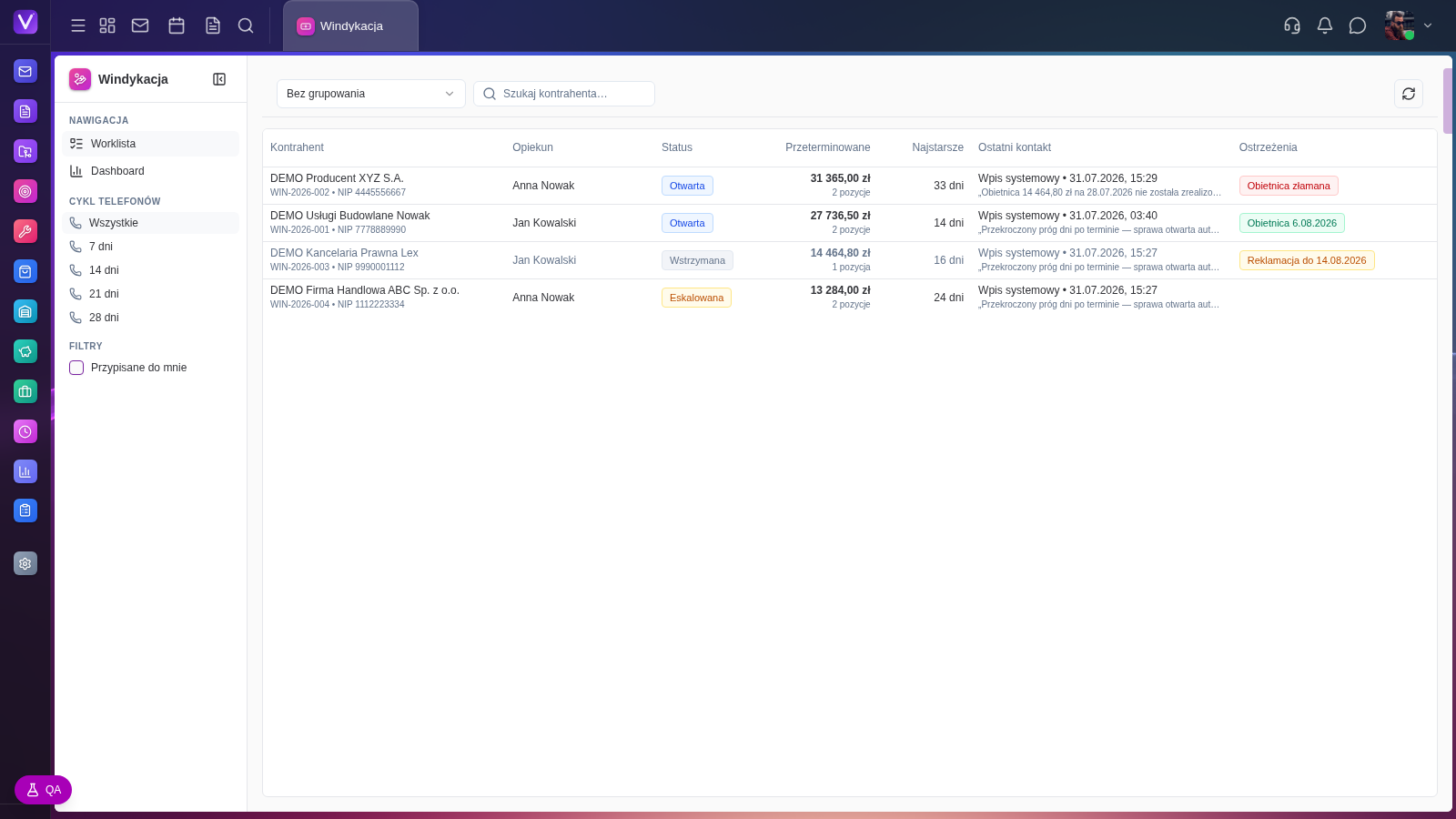
Worklista pokazuje po jednym wierszu na kontrahenta z aktywną sprawą. Kolumny:
| Kolumna | Co pokazuje |
|---|---|
| Kontrahent | nazwa, numer sprawy (WIN-…) i NIP |
| Opiekun | opiekun handlowy kontrahenta z kartoteki CRM |
| Status | status sprawy (Otwarta, Wstrzymana, Eskalowana, Przekazana zewnętrznie) |
| Przeterminowane | suma zaległości i liczba przeterminowanych pozycji |
| Najstarsze | liczba dni po terminie najstarszej pozycji |
| Ostatni kontakt | typ, data i autor ostatniego zarejestrowanego kontaktu wraz z fragmentem notatki |
| Ostrzeżenia | zielony znacznik „Obietnica {data}" (aktywna obietnica), czerwony „Obietnica złamana", bursztynowy znacznik wstrzymania z powodem i datą powrotu |
Do zawężania listy służą:
- Cykl telefonów w panelu bocznym — presety dni po terminie (domyślnie 7, 14, 21, 28). Kliknięcie np. 14 dni pokazuje tylko sprawy, w których najstarsza pozycja jest po terminie co najmniej 14 dni — czyli „turę" telefonów do wykonania.
- Przypisane do mnie — tylko sprawy eskalowane na Ciebie.
- Wyszukiwarka — po nazwie, skrócie i NIP kontrahenta.
- Grupowanie — według statusu, przedziału przeterminowania (kubełki zgodne z cyklem telefonów) albo opiekuna; nagłówek grupy sumuje liczbę spraw i kwoty. Grupowanie dotyczy bieżącej strony wyników.
Sprawy wstrzymane pozostają na liście, ale ich wiersze są wyszarzone i oznaczone znacznikiem wstrzymania — dzięki temu nadal widać pełny obraz portfela.
Karta sprawy
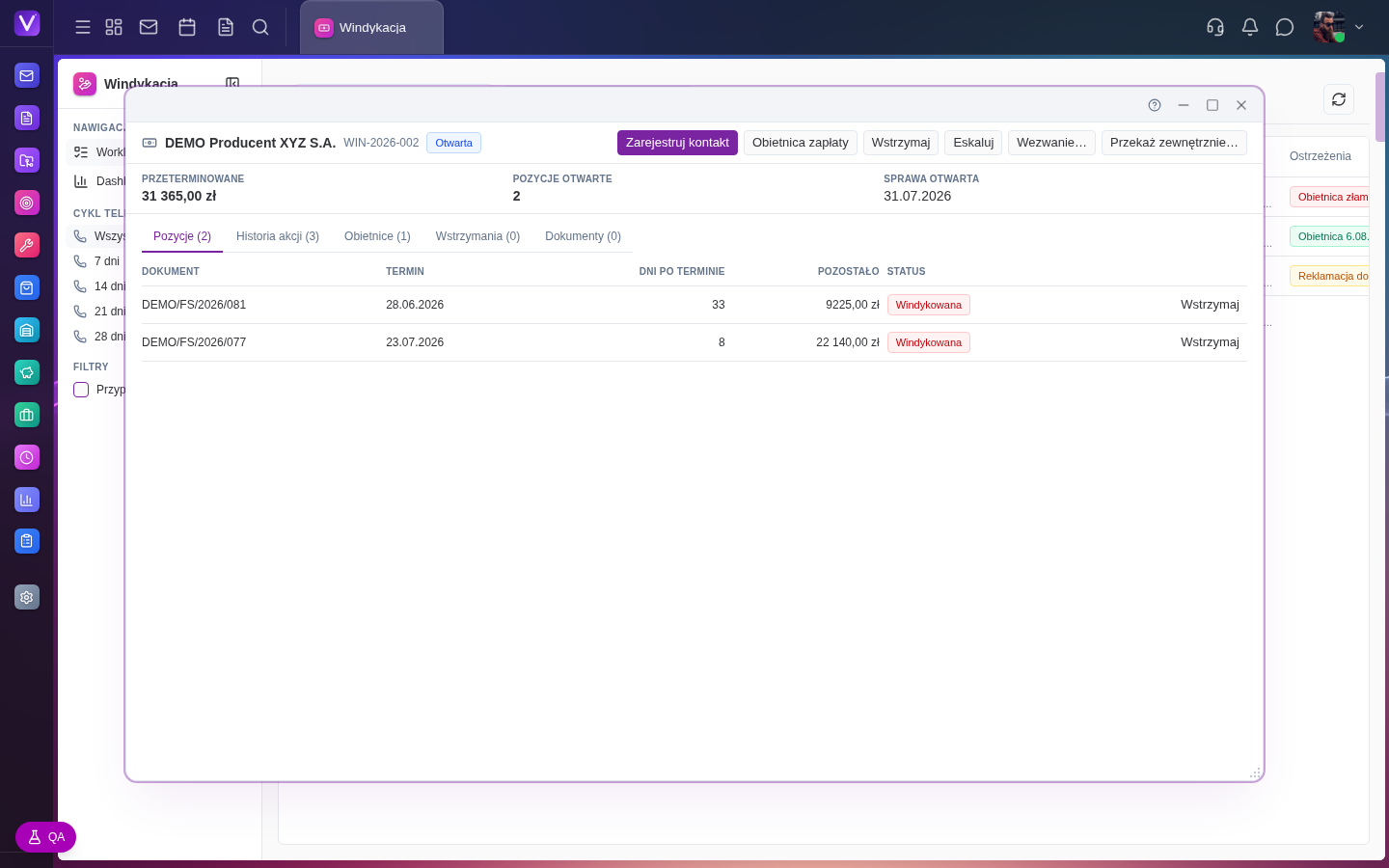
Kliknięcie wiersza worklisty otwiera kartę sprawy w pływającym oknie. W nagłówku widać nazwę kontrahenta, numer sprawy, status oraz — gdy dotyczy — przypisanego windykatora i nazwę firmy zewnętrznej. Trzy kafle podsumowują sprawę: Przeterminowane (suma), Pozycje otwarte (liczba) i Sprawa otwarta (data). Niżej pięć zakładek:
| Zakładka | Zawartość |
|---|---|
| Pozycje | dokumenty rozrachunkowe: numer, termin, dni po terminie, kwota pozostała i status pozycji — W terminie, Windykowana (po terminie), Wstrzymana, Zapłacona. Przy pozycji po terminie dostępny przycisk Wstrzymaj. |
| Historia akcji | chronologiczny zapis wszystkich kontaktów i wpisów systemowych: kto, kiedy, z jakim wynikiem, z pełną notatką i planowaną datą następnego kroku |
| Obietnice | obietnice zapłaty: kwota, deklarowana data i status (Oczekująca / Dotrzymana / Złamana) |
| Wstrzymania | wstrzymania z powodem, zakresem (cała sprawa / pojedyncza pozycja), datą powrotu i uzasadnieniem; przy aktywnych — przycisk Zwolnij |
| Dokumenty | rejestr wystawionych wezwań i przypomnień: typ, data i kanał wysyłki |
Pasek akcji na górze karty jest widoczny dla użytkowników z uprawnieniem prowadzenia spraw i tylko w sprawach niezamkniętych.
Akcje windykacyjne i ich skutki
Skrót wszystkich akcji — szczegóły każdej z nich poniżej:
| Akcja | Skutek po zatwierdzeniu |
|---|---|
| Zarejestruj kontakt | wpis w historii akcji i w kolumnie „Ostatni kontakt"; zasila statystyki dashboardu |
| Obietnica zapłaty | obietnica „Oczekująca" + zielony znacznik na workliście; automat sam rozliczy ją po deklarowanej dacie |
| Wstrzymaj | cała sprawa → status „Wstrzymana"; pojedyncza pozycja → wykluczenie pozycji z wezwań |
| Zwolnij | koniec wstrzymania; ostatnie wstrzymanie całej sprawy przywraca status „Otwarta" |
| Eskaluj | status „Eskalowana" + przypisanie sprawy do wskazanego windykatora |
| Wezwanie… | dokument (wezwanie/przypomnienie) w rejestrze sprawy z listą objętych pozycji |
| Przekaż zewnętrznie… | status „Przekazana zewnętrznie" + nazwa firmy/kancelarii w nagłówku sprawy |
Każda akcja trafia też do centralnej historii zmian (audytu) z informacją kto i kiedy ją wykonał.
Zarejestruj kontakt
Podstawowa akcja windykatora — dokumentuje każdą próbę kontaktu. W dialogu wybierasz Typ kontaktu (Telefon, E-mail, Spotkanie, Brak kontaktu, Notatka), Wynik (Deklaracja zapłaty, Prośba o prolongatę, Kwestionuje należność, Brak deklaracji, Inny), wpisujesz Notatkę z ustaleń i opcjonalnie Datę następnego kroku.
Po zapisaniu wpis pojawia się na górze Historii akcji, aktualizuje kolumnę „Ostatni kontakt" na workliście i liczy się do statystyk dashboardu (Kontakty dziś, aktywność zespołu). Akcja nie zmienia statusu sprawy i nie wysyła żadnej wiadomości do kontrahenta — to zapis ustaleń. Data następnego kroku jest wskazówką planistyczną widoczną w historii; nie tworzy zadania ani przypomnienia.
Dobra praktykaWynik „Deklaracja zapłaty" nie tworzy obietnicy automatycznie. Po takiej rozmowie od razu dodaj Obietnicę zapłaty — wtedy system sam przypilnuje terminu i oznaczy obietnicę jako dotrzymaną lub złamaną.
Obietnica zapłaty
Rejestruje deklarację kontrahenta: Kwota obiecana, Deklarowana data zapłaty (nie wcześniejsza niż dziś) oraz Dotyczy pozycji — całe saldo sprawy albo konkretny dokument.
Obietnica zapisuje się ze statusem Oczekująca, a sprawa dostaje na workliście zielony znacznik z datą — wiadomo, że nie trzeba dzwonić przed jej upływem. Dalej działa automat: po deklarowanej dacie sprawdza wpłaty i oznacza obietnicę jako Dotrzymaną (pozycja lub całe saldo rozliczone) albo Złamaną — wtedy sprawa wraca do kolejki z czerwonym ostrzeżeniem „Obietnica złamana", a przy próbie zapisania kolejnej obietnicy dialog ostrzega o złamanej poprzedniej. Sama obietnica nie wstrzymuje windykacji ani nie zmienia statusu sprawy.
Wstrzymaj i Zwolnij
Wstrzymanie pauzuje działania windykacyjne w uzasadnionych sytuacjach. Ma dwa zakresy:
- Cała sprawa (przycisk Wstrzymaj w nagłówku karty) — sprawa przechodzi w status Wstrzymana, jej wiersz na workliście jest wyszarzony i oznaczony powodem oraz datą powrotu.
- Pojedyncza pozycja (przycisk przy pozycji w zakładce Pozycje) — np. faktura sporna. Pozycja dostaje znacznik „Wstrzymana" i jest wykluczana z wezwań i przypomnień; status sprawy się nie zmienia, windykacja pozostałych pozycji biegnie dalej.
W dialogu wybierasz powód (Reklamacja, Ugoda / prolongata, Upadłość / restrukturyzacja, Wyłączenie podmiotowe, Inny powód), datę Wstrzymane do (puste pole = bezterminowo) i uzasadnienie. Po dacie powrotu automat nocny sam przywraca sprawę do kolejki; wcześniej możesz zakończyć wstrzymanie ręcznie przyciskiem Zwolnij w zakładce Wstrzymania — zwolnienie ostatniego wstrzymania całej sprawy przywraca status Otwarta.
UwagaWstrzymanie nie zatrzymuje liczenia dni po terminie i nie zmienia etykiety windykacyjnej kontrahenta widocznej w CRM — pauzuje wyłącznie pracę nad sprawą i wyklucza wstrzymane pozycje z dokumentów.
Eskaluj
Przekazuje sprawę od handlowca do dedykowanego windykatora. Wybierasz użytkownika (Eskaluj do) i dodajesz notatkę z kontekstem. Sprawa przechodzi w status Eskalowana, zostaje przypisana do wskazanej osoby, a w historii akcji pojawia się wpis systemowy „Eskalacja" z Twoją notatką. Przejmujący znajdzie sprawę na workliście po zaznaczeniu filtra Przypisane do mnie. Eskalować można ponownie — na inną osobę.
WażneW obecnej wersji eskalacja nie wysyła powiadomienia do przejmującego — poinformuj go o przekazaniu sprawy osobno (np. na komunikatorze).
Wezwanie… (wezwanie do zapłaty / przypomnienie o płatności)
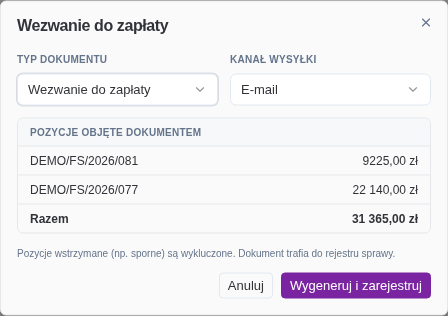
Dostępne dla użytkowników z uprawnieniem do dokumentów windykacyjnych. W dialogu wybierasz Typ dokumentu (Wezwanie do zapłaty albo Przypomnienie o płatności) i Kanał wysyłki (E-mail, List polecony, E-mail + list polecony). System pokazuje listę pozycji, które dokument obejmie — wszystkie przeterminowane i nierozliczone, z pominięciem wstrzymanych (np. spornych) — wraz z sumą.
Po kliknięciu Wygeneruj i zarejestruj dokument trafia do zakładki Dokumenty z typem, datą i kanałem, a pełna lista objętych pozycji z kwotami zostaje utrwalona w rejestrze sprawy.
WażneW obecnej wersji jest to rejestr dokumentu windykacyjnego: system nie generuje pliku PDF i nie wysyła wiadomości ani listu. Treść wezwania przygotowujesz i wysyłasz poza modułem, a rejestr dokumentuje fakt, datę, kanał i zakres wezwania — również na potrzeby ewentualnego sporu.
Przekaż zewnętrznie…
Ostatni krok ścieżki polubownej — przekazanie sprawy firmie windykacyjnej lub kancelarii. Wymaga osobnego uprawnienia i potwierdzenia w czerwonym oknie dialogowym. Podajesz nazwę firmy (Firma / kancelaria) i notatkę. Sprawa przechodzi w status Przekazana zewnętrznie, nazwa firmy pojawia się w nagłówku karty, a w historii akcji zostaje wpis systemowy „Przekazanie zewnętrzne".
WażneSprawa przekazana zewnętrznie nie zamyka się automatycznie po spłacie — rozliczenie z firmą zewnętrzną (prowizje, koszty) wymaga ręcznej kontroli. Operacji nie można cofnąć z poziomu aplikacji.
Statusy sprawy i przejścia między nimi
| Status | Znaczenie | Jak sprawa w niego wchodzi |
|---|---|---|
| Otwarta | sprawa prowadzona, widoczna w kolejce | automat po przekroczeniu progów; powrót z wstrzymania (ręczny lub po dacie) |
| Wstrzymana | windykacja zapauzowana (reklamacja, ugoda, upadłość…) | akcja Wstrzymaj na całej sprawie |
| Eskalowana | sprawę prowadzi przypisany windykator | akcja Eskaluj |
| Przekazana zewnętrznie | sprawę prowadzi firma windykacyjna / kancelaria | akcja Przekaż zewnętrznie… |
| Zamknięta | wszystkie przeterminowane pozycje rozliczone | automat nocny po spłacie (nie dotyczy spraw przekazanych zewnętrznie) |
Przebieg typowej sprawy: automat otwiera sprawę → windykator dzwoni i rejestruje kontakty → kontrahent deklaruje zapłatę (obietnica) albo kwestionuje należność (wstrzymanie pozycji) → przy braku reakcji sprawa jest eskalowana i wystawiane jest wezwanie → w ostateczności sprawa trafia do windykacji zewnętrznej. Gdy kontrahent ureguluje zaległości, sprawa zamyka się sama; jeśli po czasie znów przekroczy progi, automat otworzy nową sprawę z kolejnym numerem.
Rekomendowany rytm pracy windykatora
- Rano otwórz worklistę i wybierz turę z cyklu telefonów (np. 7 dni). Sprawy z czerwonym znacznikiem „Obietnica złamana" obsłuż w pierwszej kolejności.
- Pomiń sprawy z aktywną obietnicą (zielony znacznik z datą) — kontakt przed deklarowanym terminem zapłaty psuje relację i nic nie wnosi.
- Każdą rozmowę i próbę kontaktu rejestruj akcją Zarejestruj kontakt — z wynikiem, notatką i datą następnego kroku. Historia kontaktów to podstawa eskalacji i ewentualnego sporu.
- Deklarację zapłaty zamieniaj na obietnicę (Obietnica zapłaty z kwotą i datą) — system sam ją rozliczy i przypomni o niej ostrzeżeniem, gdy zostanie złamana.
- Spory wyłączaj z windykacji — reklamowaną fakturę wstrzymaj jako pozycję (nie wejdzie do wezwań), a przy ugodzie lub postępowaniu restrukturyzacyjnym wstrzymaj całą sprawę z datą powrotu.
- Po kolejnych turach bez efektu zarejestruj wezwanie do zapłaty (Wezwanie…) i/lub eskaluj sprawę do dedykowanego windykatora.
- Gdy ścieżka polubowna się wyczerpie, przekaż sprawę zewnętrznie — od tego momentu jej rozliczenie kontrolujesz ręcznie.
- Menedżer raz dziennie zagląda na dashboard: liczba spraw w turach, kontakty zespołu, dotrzymywalność obietnic i kwoty odzyskane w ostatnich 30 dniach.
Ustawienia windykacji
Wszystkie parametry znajdziesz w Ustawienia → CRM, na dwóch kartach. Wartości obowiązują dla całej organizacji.
Progi windykacji (etykieta kontrahenta)
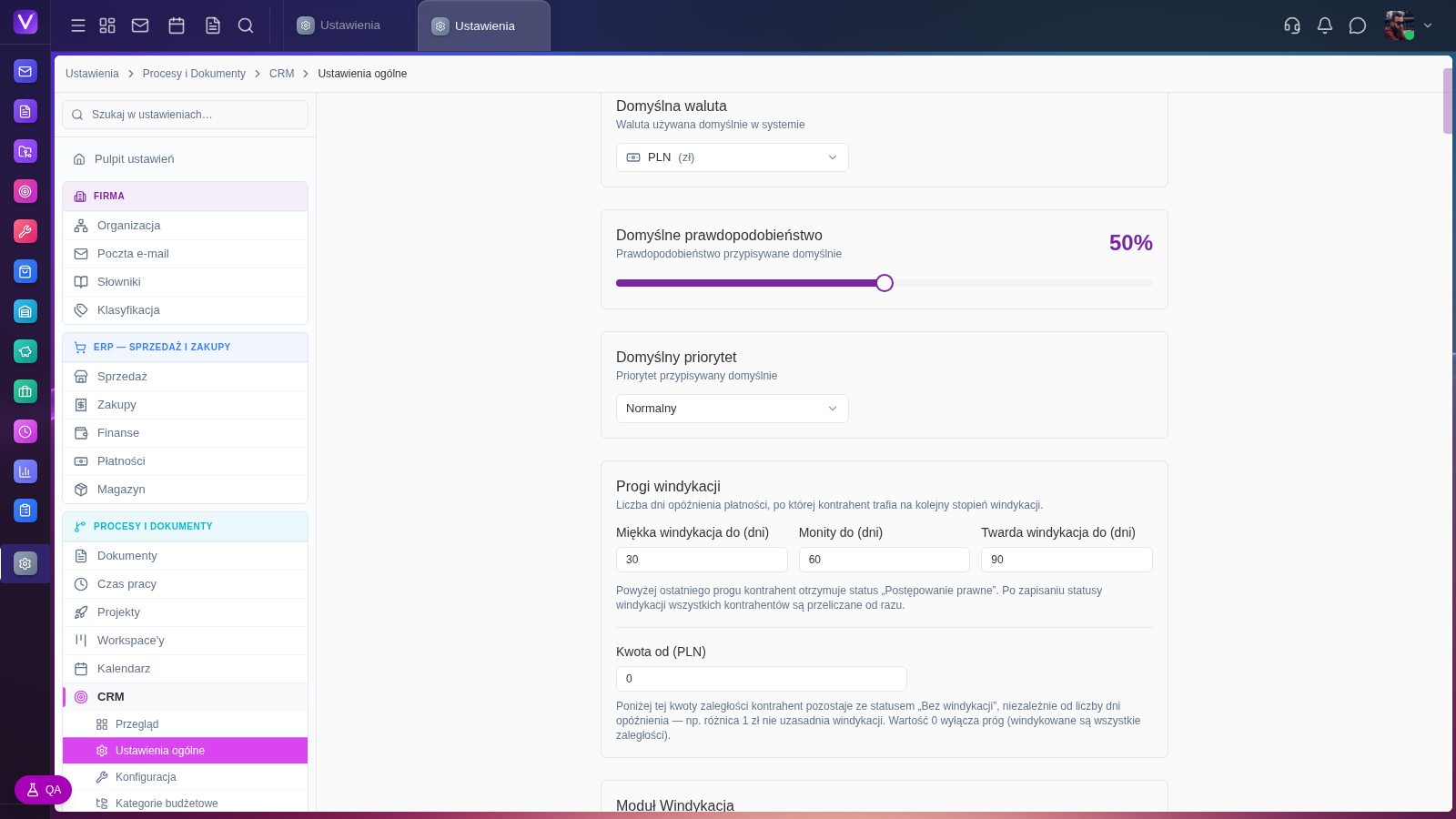
Sterują wyliczaną etykietą windykacyjną kontrahenta widoczną w module CRM:
| Parametr | Domyślnie | Działanie |
|---|---|---|
| Miękka windykacja do (dni) | 30 | do tylu dni opóźnienia kontrahent ma etykietę „Miękka windykacja" |
| Monity do (dni) | 60 | powyżej progu miękkiej — etykieta „Monity" |
| Twarda windykacja do (dni) | 90 | powyżej monitów — „Twarda windykacja"; powyżej tego progu — „Postępowanie prawne" |
| Kwota od (PLN) | 0 | poniżej tej kwoty zaległości kontrahent pozostaje „Bez windykacji" niezależnie od dni opóźnienia; 0 wyłącza próg |
Po zapisaniu zmienionych progów etykiety wszystkich kontrahentów są przeliczane od razu.
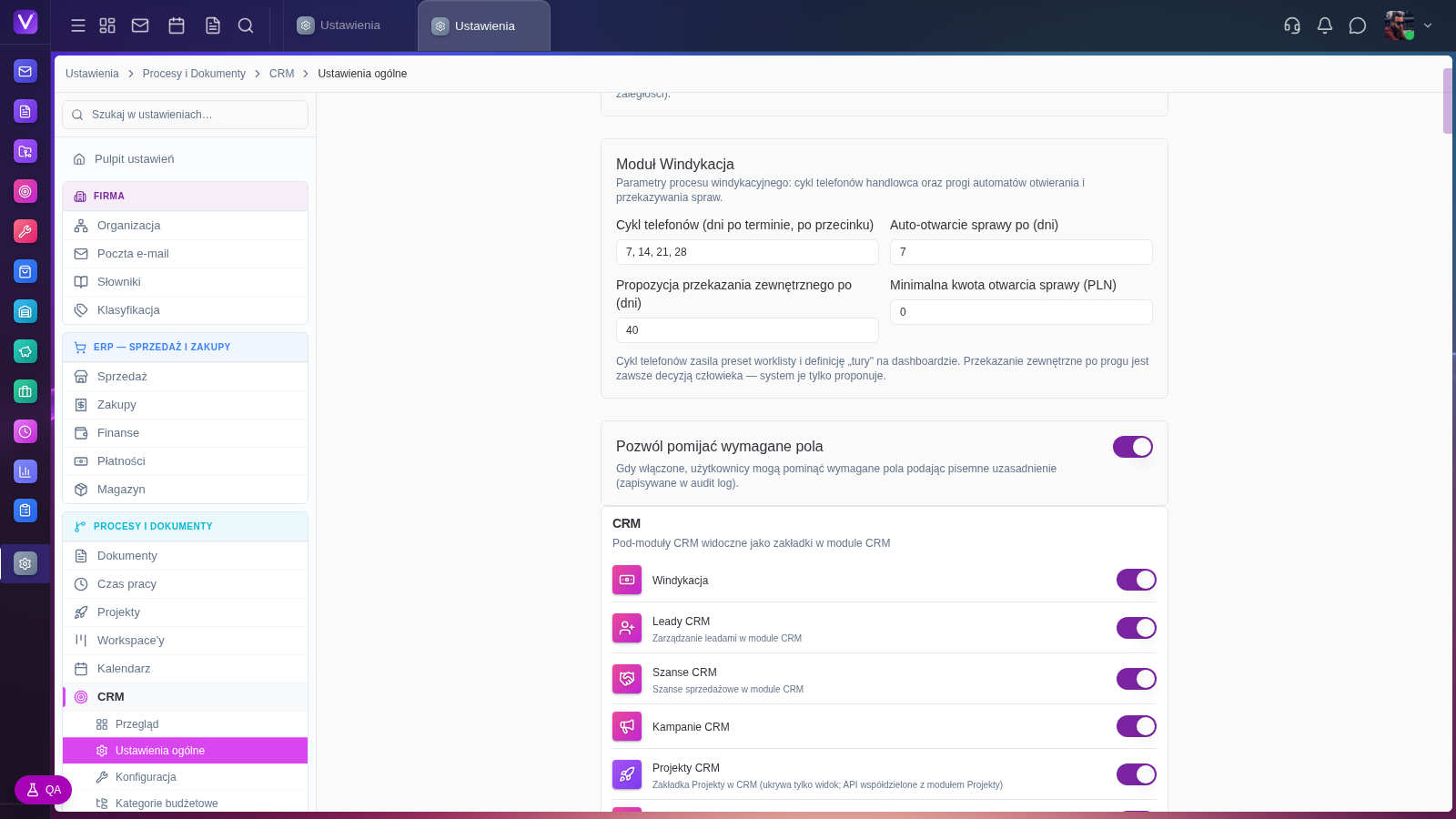
Moduł Windykacja (proces)
| Parametr | Domyślnie | Działanie |
|---|---|---|
| Cykl telefonów (dni po terminie) | 7, 14, 21, 28 | presety filtrów worklisty, kubełki grupowania i definicja „tury" na dashboardzie |
| Auto-otwarcie sprawy po (dni) | 7 | po tylu dniach po terminie najstarszej pozycji automat otwiera sprawę |
| Propozycja przekazania zewnętrznego po (dni) | 40 | parametr informacyjny — przekazanie zewnętrzne jest zawsze decyzją człowieka |
| Minimalna kwota otwarcia sprawy (PLN) | 0 | automat nie otworzy sprawy poniżej tej sumy zaległości; 0 wyłącza próg |
Status windykacji kontrahenta a status sprawy
To dwa różne pojęcia, których nie należy mylić:
- Etykieta windykacyjna kontrahenta (Bez windykacji / Miękka windykacja / Monity / Twarda windykacja / Postępowanie prawne) — wyliczana automatycznie z liczby dni opóźnienia i progów ustawień; widoczna na karcie kontrahenta i w filtrach listy firm w CRM. Nikt jej ręcznie nie zmienia.
- Status sprawy windykacyjnej (Otwarta / Wstrzymana / Eskalowana / Przekazana zewnętrznie / Zamknięta) — stan procesu prowadzonego przez ludzi w module Windykacja.
Wstrzymanie sprawy nie zmienia etykiety kontrahenta — jeśli opóźnienie rośnie, etykieta dalej eskaluje, nawet gdy sprawa jest zapauzowana.
Ograniczenia obecnej wersji i najczęstsze pytania
Czego moduł w obecnej wersji nie robi (planowane w kolejnych iteracjach):
- nie generuje PDF wezwań i nie wysyła e-maili ani listów — akcja Wezwanie… prowadzi rejestr dokumentów;
- nie wysyła powiadomień przy eskalacji sprawy;
- nie nalicza not odsetkowych ani rekompensat za koszty odzyskiwania należności;
- nie tworzy zadań ani przypomnień z „Daty następnego kroku";
- nie pozwala ręcznie otworzyć ani ręcznie zamknąć sprawy — cyklem życia steruje automat (wyjątek: sprawy przekazane zewnętrznie pozostają otwarte do ręcznego rozliczenia poza systemem).
- „Nie widzę modułu Windykacja w menu" — brak uprawnienia dostępu do modułu, brak licencji CRM albo pusty zasięg (handlowiec bez portfela kontrahentów). Skontaktuj się z administratorem.
- „Nie widzę przycisku Wezwanie… / Przekaż zewnętrznie…" — te akcje wymagają osobnych uprawnień o podwyższonym ryzyku, nadawanych przez administratora.
- „Kontrahent zapłacił, a sprawa wciąż jest otwarta" — salda odświeżają się raz na dobę nad ranem; sprawa zamknie się w najbliższym nocnym przebiegu automatu.
- „Wstrzymałem sprawę, a ona nadal jest na workliście" — to celowe: wiersz jest wyszarzony i oznaczony wstrzymaniem, żeby portfel zaległości pozostał kompletny.
- „Przycisk Wygeneruj i zarejestruj jest nieaktywny" — wszystkie pozycje sprawy są rozliczone albo wstrzymane; dokument nie ma czego objąć.
Dobra praktykaTraktuj historię akcji jak dziennik sprawy: każdy telefon, każda odmowa i każda obietnica powinny zostawić wpis. Kompletna historia to najmocniejszy argument przy eskalacji, wezwaniu i przekazaniu sprawy kancelarii.