Plan sprzedaży — cały portfel na jednym ekranie
Plan sprzedaży w Veloryn jest dokumentem na jednego kontrahenta i jeden rok — dzięki temu każdy plan ma własny obieg akceptacji, historię zmian i uprawnienia. Przy trzydziestu klientach oznacza to jednak trzydzieści dokumentów do otwarcia. Ekran Wprowadzanie planu zbiera je wszystkie w jedną siatkę: wpisujesz wartości dla całego portfela naraz, wklejasz dane z Excela i zapisujesz jednym przyciskiem — a system rozdziela zapis z powrotem na poszczególne dokumenty.
Do czego służy ten ekran
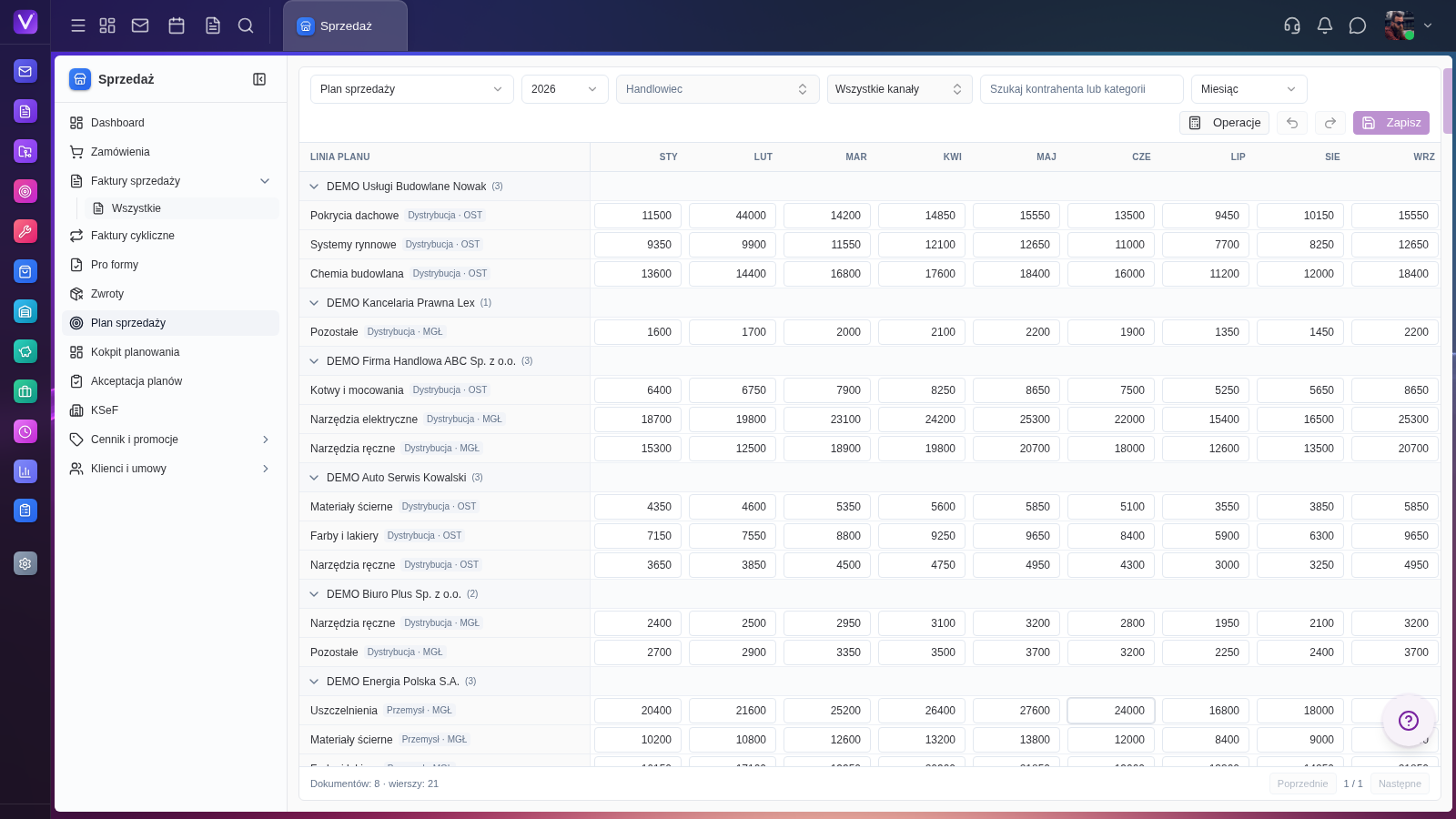
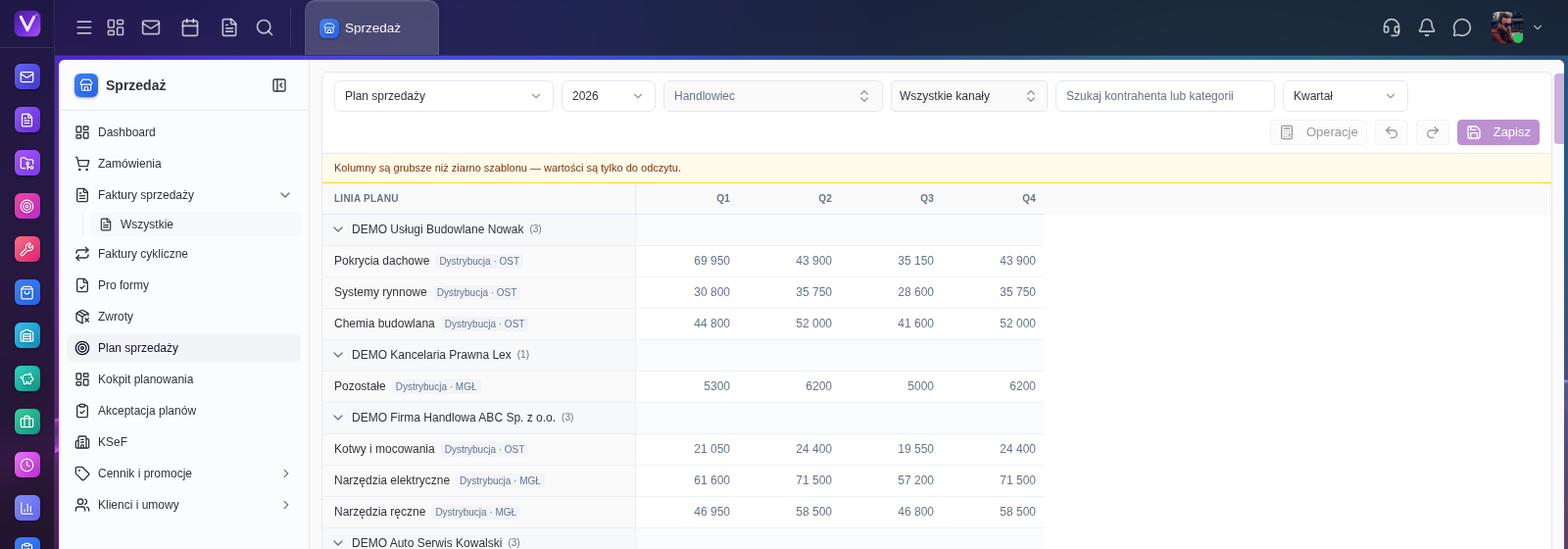
To ekran wprowadzania danych, a nie przeglądania wyników. Wiersze są pogrupowane po kontrahentach, a kolumny to okresy roku — miesiące, kwartały albo cały rok, zależnie od tego, jak skonfigurowany jest szablon planu. Pod nagłówkiem kontrahenta widzisz jego linie planu: kategorię sprzedaży wraz ze znacznikiem pozostałych wymiarów (kanał, magazyn, rynek — to również zależy od szablonu).
Wszystko, co wpiszesz tutaj, ląduje w tych samych dokumentach planu, które otwierasz z listy. Ekran wprowadzania i karta pojedynczego dokumentu to dwa widoki tych samych danych — możesz swobodnie przechodzić między nimi.
Gdzie to znajdę
Otwórz moduł Sprzedaż, wybierz w menu bocznym Plan sprzedaży i kliknij przycisk Wprowadzanie planu nad listą planów. Obok znajdziesz Nowy plan sprzedaży (pojedynczy dokument) oraz Konfiguracja szablonu — tam ustala się wymiary planu i podział roku na okresy.
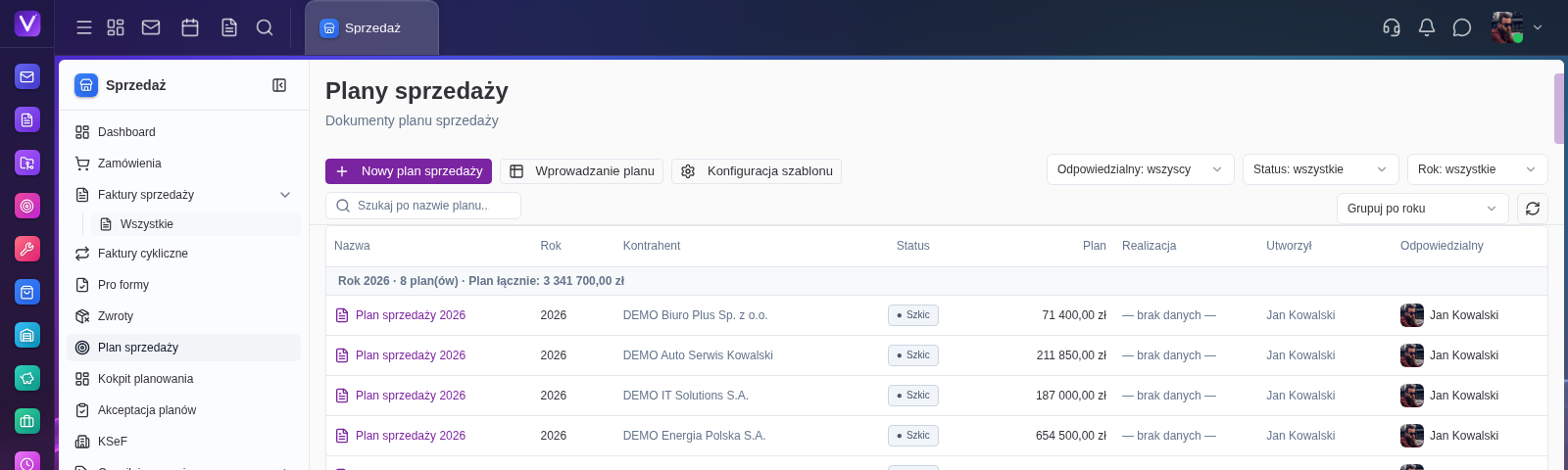
Zanim zacznieszDokumenty planu muszą już istnieć. Komplet planów dla portfela zakładasz kreatorem z listy planów (jeden dokument na kontrahenta). Ekran wprowadzania służy do wypełniania i korygowania wartości, nie do zakładania nowych planów.
Ustawianie zakresu
Pasek nad siatką decyduje o tym, co się w niej pojawi:
- Szablon planu — wyznacza wiersze i podział roku na okresy. Gdy niczego nie wybierzesz, ekran korzysta z pierwszego aktywnego szablonu.
- Rok — do wyboru rok poprzedni, bieżący albo następny.
- Handlowiec — zawęża widok do portfela wskazanej osoby.
- Kanały — lista kanałów sprzedaży z polami wyboru; można zaznaczyć kilka naraz.
- Wyszukiwarka — szuka po nazwie kontrahenta oraz po kategorii.
- Widok okresów — miesiące, kwartały albo cały rok.
Rok i widok okresów zapamiętują się dla Twojego konta i wracają przy kolejnym wejściu. Wpisana fraza wyszukiwania nie jest zapamiętywana — to stan chwilowy.
Praca w siatce — jak w arkuszu
Siatka zachowuje się dokładnie tak, jak siatka na karcie pojedynczego dokumentu — te same skróty, te same reguły:
- Wpisywanie — kliknij komórkę i wpisz kwotę; przecinek dziesiętny działa tak samo jak kropka. Pusta komórka znaczy „brak planu”, a nie „plan zero”.
- Wklejanie z Excela — skopiuj zakres w arkuszu, kliknij komórkę, która ma być lewym górnym rogiem bloku, i naciśnij Ctrl+V. Nadmiar wykraczający poza siatkę jest pomijany, a po wklejeniu dostajesz podsumowanie z liczbą wypełnionych i pominiętych komórek.
- Klawiatura — strzałki przechodzą do sąsiedniej komórki, Enter schodzi niżej, Tab idzie w prawo i przeskakuje na początek kolejnego wiersza, Escape anuluje edycję rozpoczętą w komórce.
- Zaznaczanie bloku — Shift+strzałki lub Shift+klik zaznaczają prostokąt, a Delete czyści wszystkie zaznaczone komórki.
- Cofnij / Ponów — Ctrl+Z oraz Ctrl+Shift+Z lub Ctrl+Y. Wklejenie całego zakresu i operacja zbiorcza liczą się jako jeden krok historii.
Kliknięcie nagłówka kontrahenta zwija jego wiersze. Zwinięte wiersze wypadają z nawigacji i z wklejania — wklejony blok nigdy nie trafi w pozycje, których nie widzisz na ekranie.
Stopka podaje, ile dokumentów i wierszy obejmuje bieżąca strona. Siatka jest stronicowana po dokumentach, więc jeden kontrahent nigdy nie zostaje rozcięty między dwie strony.
Operacje na zaznaczeniu
Zaznacz prostokąt komórek i otwórz przycisk Operacje. Do wyboru są cztery działania:
- Ustaw wartość — wpisuje tę samą kwotę we wszystkie zaznaczone komórki.
- Zmień o % — przelicza istniejące wartości; wpisz 10, żeby podnieść o 10%, albo -5, żeby obniżyć o 5%. Puste komórki są pomijane.
- Rozłóż kwotę — dzieli podaną kwotę równo na zaznaczone okresy, osobno w każdym zaznaczonym wierszu.
- Wypełnij wartością z pierwszej komórki — odpowiednik „kopiuj w dół / w prawo” z arkusza.
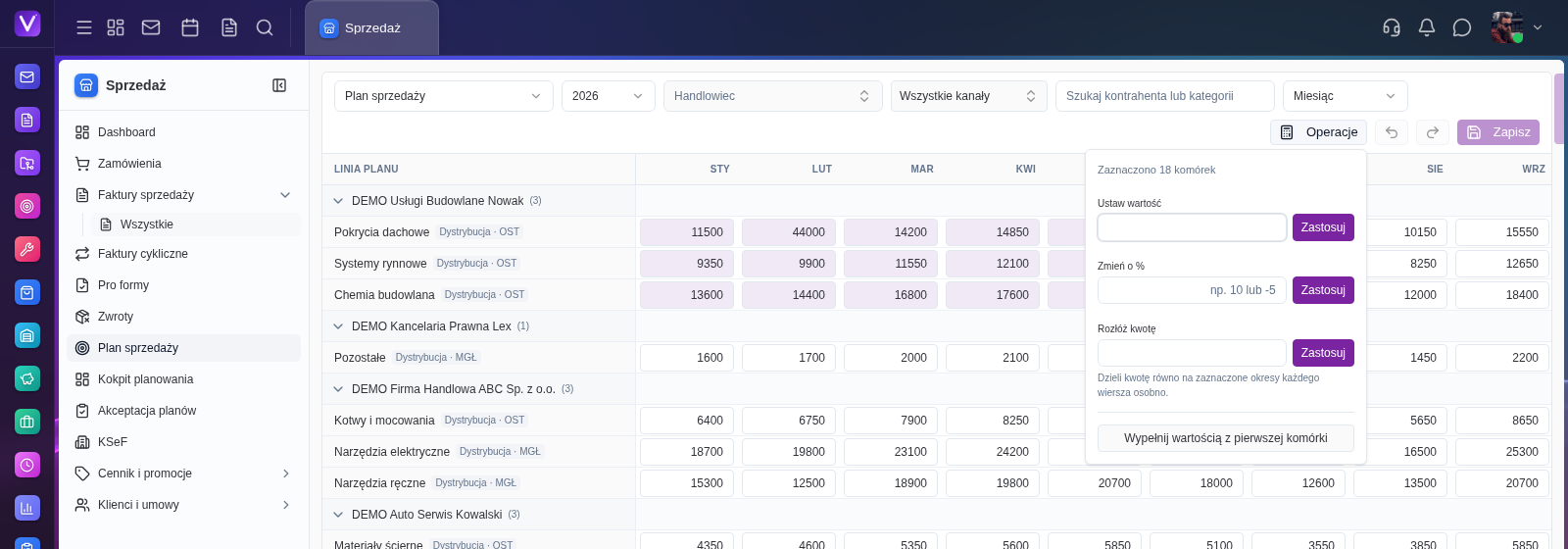
Praktyczny scenariuszPodniesienie planu o 5% dla całego portfela to trzy ruchy: zaznacz pierwszą komórkę, Shift+klik w ostatnią, następnie Operacje → Zmień o % i wpisz 5. Bez tego ekranu ta sama zmiana oznaczałaby otwarcie każdego dokumentu po kolei.
Jeden zapis, wiele planów
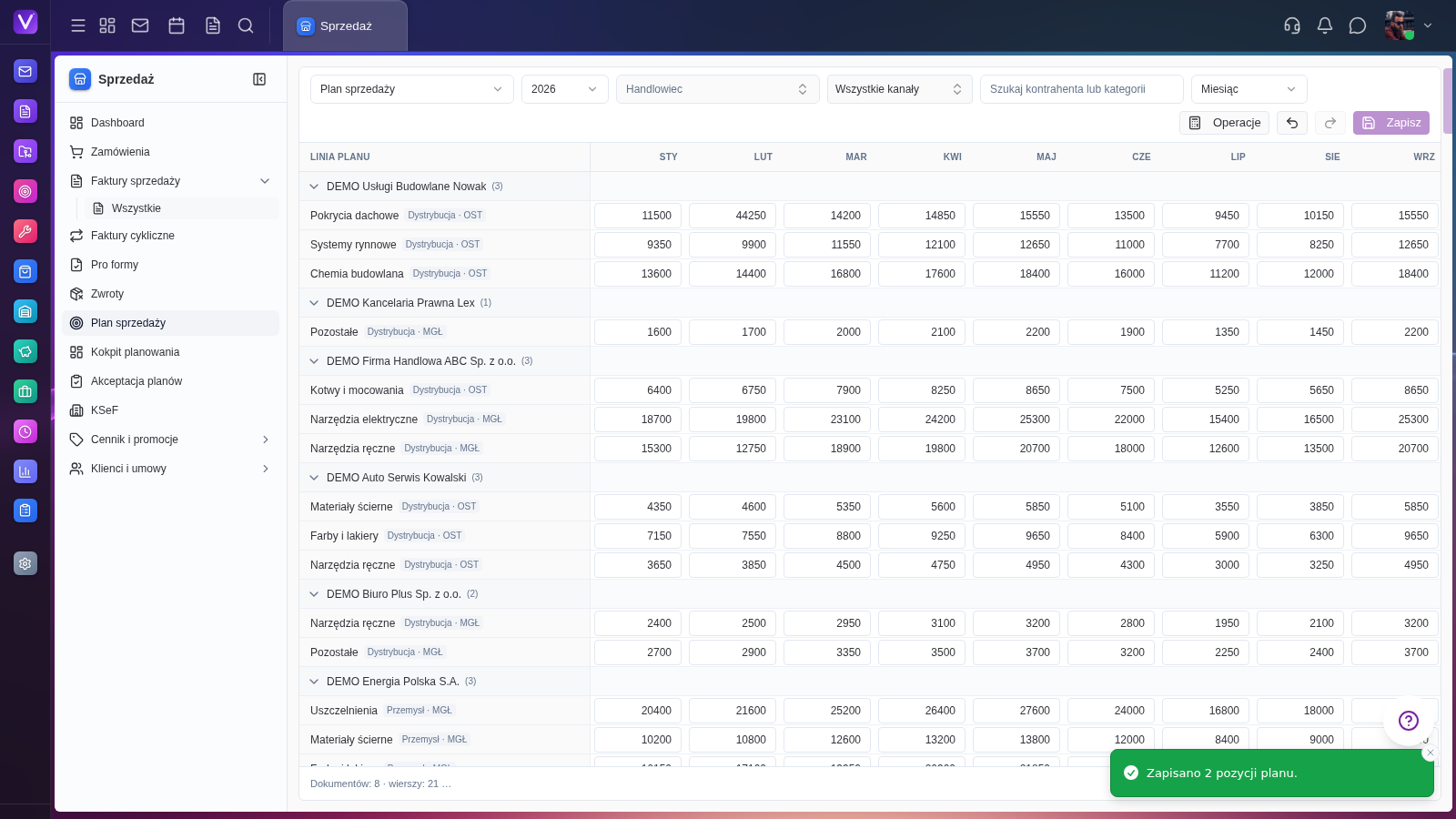
Przycisk Zapisz wysyła zmiany do wszystkich dokumentów, których dotknąłeś. Ponieważ każdy dokument ma własne uprawnienia i własny status, wynik bywa częściowy — i wtedy komunikat mówi o tym wprost:
- „Zapisano N pozycji planu” — wszystko poszło.
- „Zapisano 18 z 20 dokumentów” wraz z powodem odrzucenia i nazwami kontrahentów, których to dotyczy. Najczęstsze powody: dokument nie jest już szkicem (ktoś złożył go do akceptacji), brak uprawnień do zapisu, błąd walidacji wartości, dokument nie istnieje.
- „Nie zapisano żadnego dokumentu” — z tym samym wyjaśnieniem.
Zmiany w dokumentach, które się nie zapisały, zostają w siatce oznaczone jako niezapisane. Możesz je poprawić i spróbować ponownie — nic nie przepada po cichu.
UwagaDopóki masz niezapisane zmiany, przyciski przejścia na kolejną stronę są zablokowane — strona to inny zestaw dokumentów, więc odejście z niej porzuciłoby edycje. Najpierw zapisz albo cofnij zmiany. Jeśli w trakcie Twojej pracy ktoś inny zapisze te same plany, nad siatką pojawi się pasek informujący, że dane zmieniły się na serwerze — Twoje wpisy zostają na ekranie do czasu, aż zdecydujesz, którą wersję zachować.
Co ten ekran obejmuje, a czego nie
- Siatka pokazuje wyłącznie plany w statusie Szkic. Dokument złożony do akceptacji, opublikowany albo zarchiwizowany edytuje się na karcie dokumentu (opublikowany — przez rewizję).
- Ekran służy do korygowania istniejących pozycji. Nie dodaje się tu ani nie usuwa wierszy — nowe linie planu dodajesz w siatce konkretnego dokumentu.
- Nie ma tu kolumn wykonania ani procentu realizacji. Wykonanie planu obejrzysz na karcie dokumentu oraz na kokpicie planowania.
- Edytować można wyłącznie w podziale na okresy zgodnym z szablonem. Po przełączeniu na grubszy widok (np. kwartały przy planie miesięcznym) wartości są tylko do odczytu — kwota wpisana w kwartale nie mówi systemowi, jak rozdzielić ją na trzy miesiące. Informuje o tym pasek nad siatką.
- Dokumenty o innym podziale na okresy niż szablon są pomijane, a nad siatką pojawia się informacja, ilu dokumentów to dotyczy.
- Wiersze dokumentów, do których nie masz prawa zapisu, są zablokowane z podpowiedzią Brak uprawnień do edycji tego dokumentu.
Warto wiedziećPlany z podziałem na miesiące i kwartały nie wchodzą do arkusza masowej edycji XLSX — te wartości wprowadza się w siatce: na tym ekranie albo na karcie dokumentu.
Typowa kolejność pracy
- Utwórz komplet dokumentów kreatorem z listy planów — po jednym na kontrahenta.
- Wejdź we Wprowadzanie planu i ustaw szablon, rok oraz siebie jako handlowca.
- Wpisz albo wklej wartości; całe bloki poprawiaj przyciskiem Operacje.
- Zapisz i przeczytaj komunikat — jeśli któryś kontrahent został odrzucony, wróć do jego dokumentu.
- Gotowe plany złóż do akceptacji na kartach poszczególnych dokumentów.