Tagi i klasyfikacja — jak to działa
Tag to elastyczna etykieta, która pomaga wyszukiwać i grupować informacje przekrojowo — w wielu modułach naraz. Ten sam tag możesz założyć na dokumencie, kontrahencie, sprawie i zadaniu, a potem jednym filtrem znaleźć wszystko, co nim oznaczono. Ten przewodnik wyjaśnia, jak system podpowiada tagi, dlaczego czasem jakiegoś tagu „nie widać" oraz kiedy zamiast tagu lepiej użyć powiązania.
1Każdy tag ma dwa niezależne zakresy
To najważniejsza rzecz do zrozumienia. Zakresy odpowiadają na dwa różne pytania i ustawia się je osobno.
Dostęp — kto widzi tag
| Dostęp | Kto może zobaczyć i użyć |
|---|---|
| Cała organizacja | wszyscy pracownicy |
| Wybrana grupa | tylko członkowie wskazanej grupy |
| Tylko ja | wyłącznie Ty — inni nie widzą takiego tagu nawet na wspólnych obiektach |
Zakres zastosowania — gdzie tag ma znaczenie
| Zastosowanie | Gdzie tag jest proponowany |
|---|---|
| Cały system | we wszystkich obszarach — dla pojęć wspólnych całej firmie |
| Wybrane obszary | tylko tam, gdzie tag naprawdę coś znaczy, np. wyłącznie w CRM |
UwagaTe osie są niezależne. Tag widoczny dla całej organizacji może dotyczyć wyłącznie CRM, a tag widoczny tylko dla jednej grupy może obowiązywać w całym systemie.
2Jak czytać listę podpowiedzi
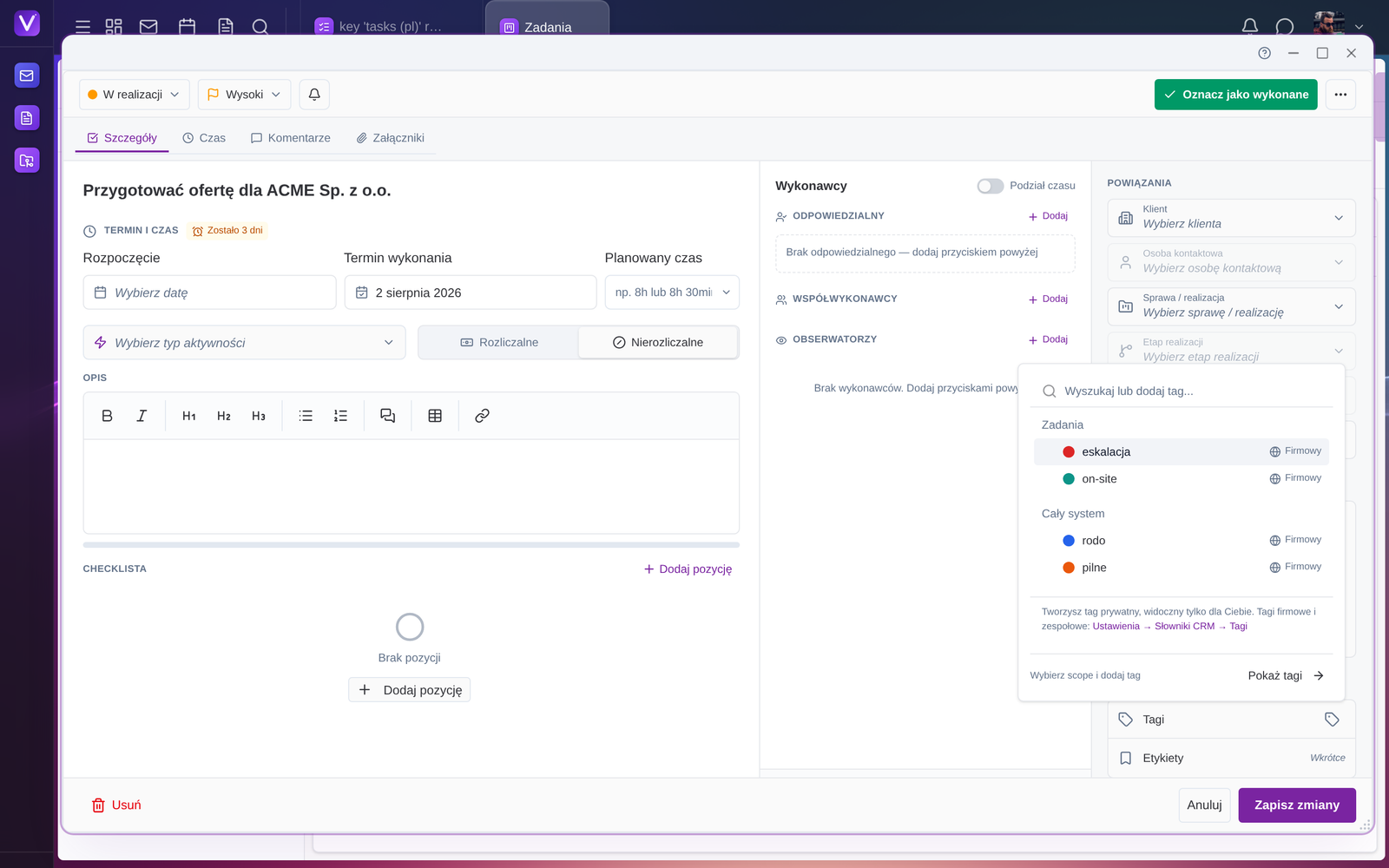
Po otwarciu pola tagów na dowolnym obiekcie sekcje układają się od najbardziej trafnych do najbardziej ogólnych:
- Tej przestrzeni — tagi lokalne workspace'a, w którym pracujesz,
- Nazwa obszaru (np. Zadania, CRM — kontrahent) — tagi właściwe dla tego typu obiektu,
- Cały system — tagi ogólne, obowiązujące wszędzie,
- Moje tagi — Twoje tagi prywatne,
- Inne tagi — pozostałe, widoczne dopiero po wpisaniu nazwy.
W obrębie sekcji na górze są tagi najczęściej używane na tym typie obiektu, a nie najpopularniejsze w całej firmie.
3Dlaczego nie widzę tagu w podpowiedziach
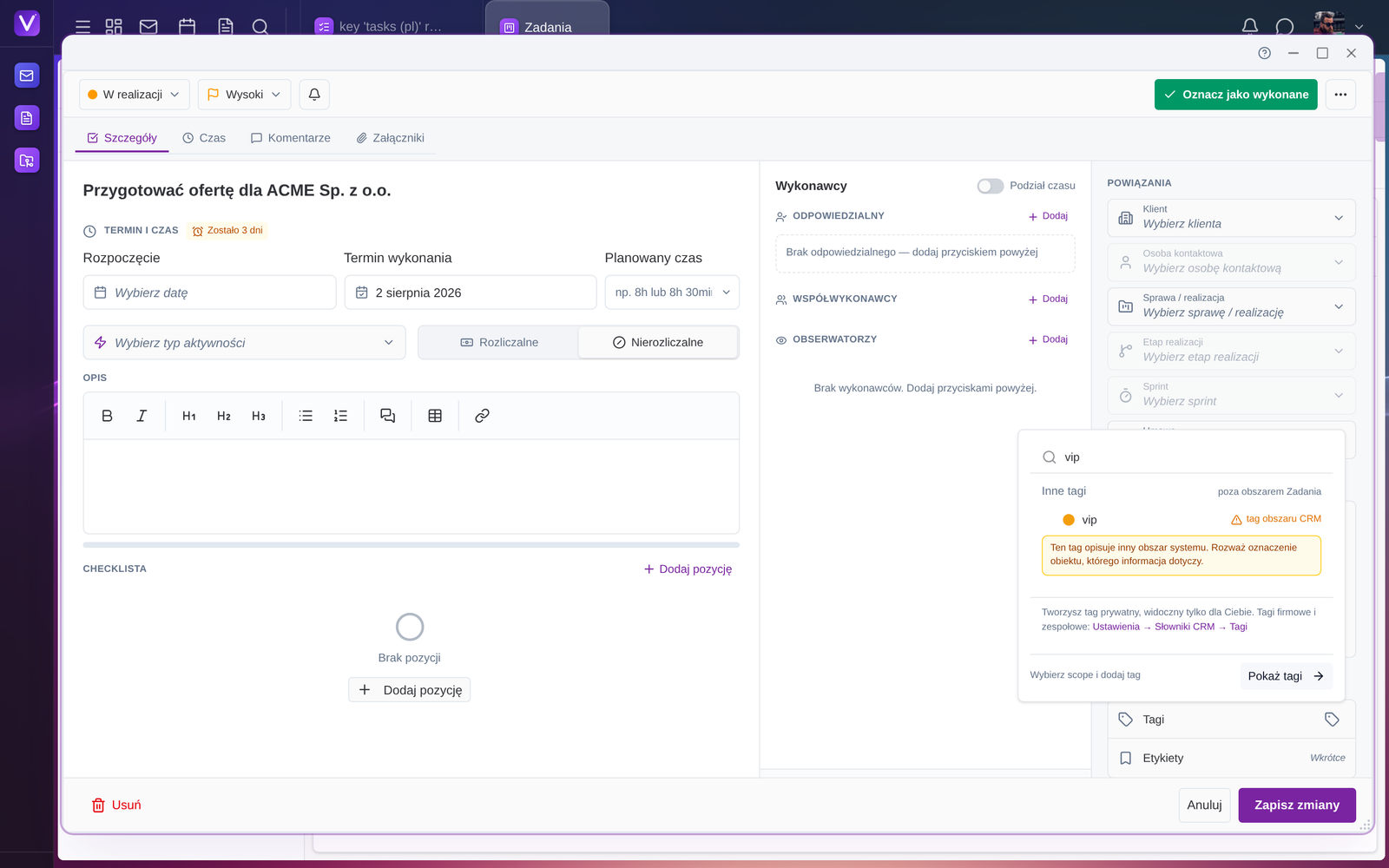
Najczęstsza przyczyna: tag należy do innego obszaru. Podpowiedzi pokazują przede wszystkim tagi właściwe dla obiektu, na którym pracujesz — na zadaniu nie zobaczysz więc tagów opisujących kontrahentów.
Jeśli mimo to potrzebujesz takiego tagu, wpisz jego nazwę. Pojawi się w sekcji Inne tagi z informacją, do jakiego obszaru należy. Możesz go użyć, ale warto najpierw sprawdzić, czy informacja nie powinna trafić na inny obiekt.
4Kiedy tag, a kiedy powiązanie
Prosta zasada: najpierw powiąż obiekt z tym, do czego należy. Dopiero potem oznacz go tagiem, jeśli chcesz dodać cechę przekrojową.
Tag opisuje cechę, którą chcesz filtrować w wielu miejscach i która może dotyczyć różnych rodzajów
obiektów — np. rodo (dokument, sprawa i kontrahent mogą wymagać tej samej ostrożności)
albo eskalacja (sprawa, zgłoszenie i zadanie mogą być eskalowane).
Jeśli obiekt należy do sprawy, projektu, umowy albo kontrahenta — użyj powiązania. Powiązanie niesie historię, odpowiedzialność i uprawnienia; tag tego nie robi.
| Informacja | Gdzie powinna być |
|---|---|
| Ten dokument dotyczy sprawy SPR/2026/0142 | powiązanie ze sprawą |
| To zadanie należy do projektu Alfa | powiązanie z workspace'em |
| Ten mail dotyczy umowy z ACME | powiązanie z umową |
| Kontrahent jest klientem B2B | tag na kontrahencie |
5Czego nie robić tagiem
WażneTe rzeczy wyglądają jak tagi, ale nimi nie są:
Nazwa jednego klienta, projektu lub umowy — użyj powiązania, inaczej powstaje drugie źródło prawdy. Status i priorytet — to osobne pola, które sterują procesem i raportami. Etap procesu — etapy mają własny mechanizm i historię. Cecha obiektu powiązanego — jeśli kontrahent jest VIP-em, oznacz kontrahenta, a nie każde zadanie o nim.
Tag skopiowany z obiektu powiązanego przestaje być prawdziwy w chwili, gdy tamten obiekt się zmieni. Kontrahent może przestać być VIP-em, a tag na dwustu zadaniach zostanie. Powiązanie pokazuje zawsze aktualny stan.
6Przykłady dobrych i złych tagów
| Dobre tagi | Dlaczego |
|---|---|
rodo, eskalacja, vip, renewal, on-site |
cecha przekrojowa, to samo znaczenie dla wielu osób i wielu obiektów |
| Złe „tagi" | Co zamiast |
|---|---|
projekt-alfa, ACME-2026 | powiązanie z projektem / umową |
w-toku | pole statusu |
wysoki-priorytet | pole priorytetu |
Dobra praktykaDobry tag ma to samo znaczenie dla wielu osób i przynajmniej kilku obiektów. Jeśli tag pasuje tylko do jednej rzeczy, prawdopodobnie potrzebujesz powiązania albo pola.
7Porządkiem słownika zarządza administrator
Tworzenie tagów firmowych, przypisywanie zakresu zastosowania, scalanie duplikatów (vip, VIP, klient vip) i archiwizację nieużywanych tagów prowadzi administrator w jednym miejscu: Ustawienia → Klasyfikacja → Tagi. Jeśli jakiś tag Twoim zdaniem powinien być dostępny w innym obszarze, zgłoś to osobie zarządzającej słownikiem — zmiana zakresu nie usuwa żadnych istniejących oznaczeń.
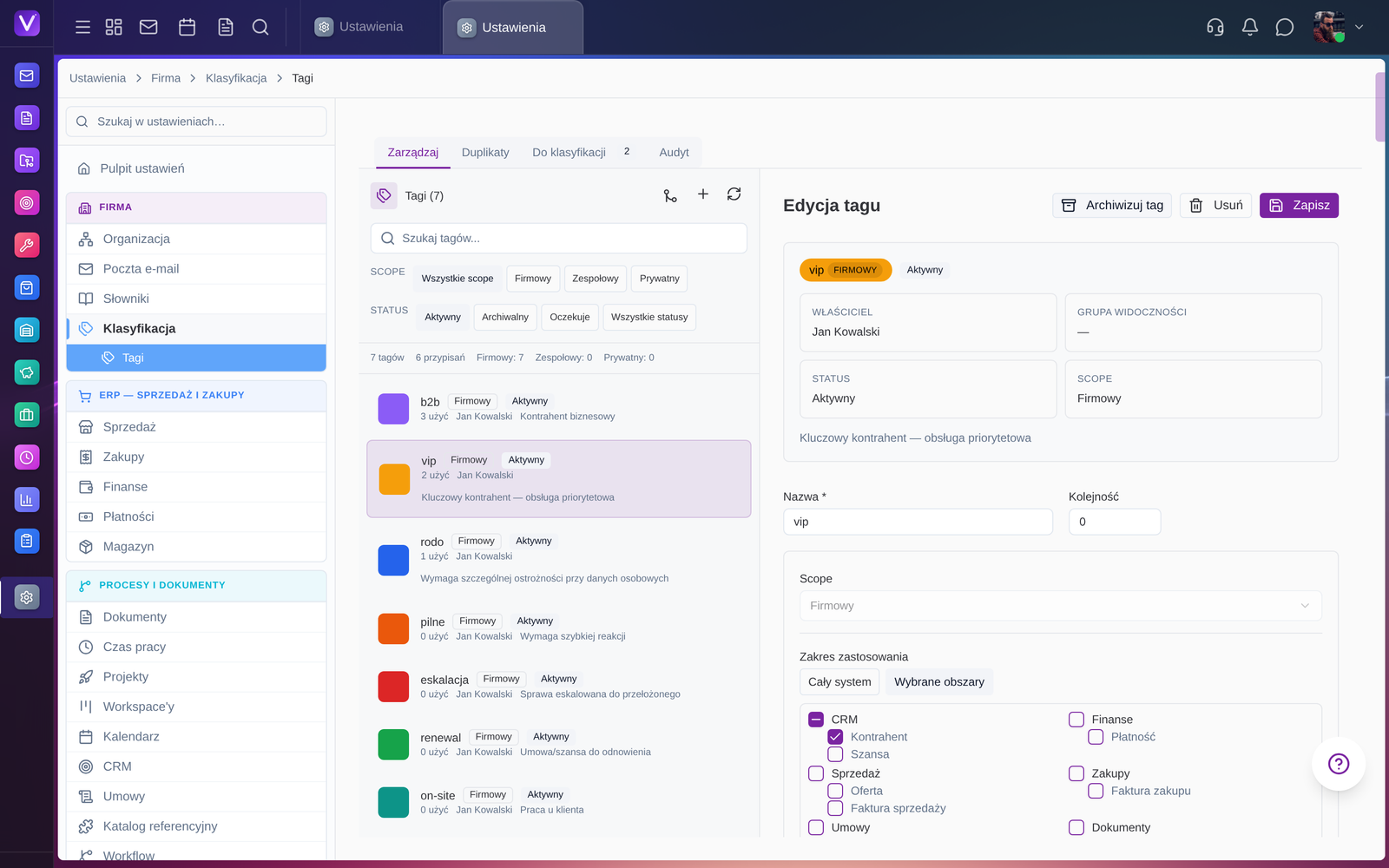
UwagaSzczegółowy przewodnik administratora — klasyfikacja zbiorcza, scalanie duplikatów i przekazywanie własności tagów — znajduje się w pomocy kontekstowej wewnątrz aplikacji, na ekranie zarządzania tagami.