Katalog integracji — wszystkie połączenia z systemami zewnętrznymi w jednym miejscu
Veloryn łączy się z systemami ERP, księgowością, marketplace'ami, usługami chmurowymi i bramkami płatności. Od wersji 1.16 wszystkie te połączenia znajdziesz w jednym miejscu: Ustawienia → Integracje i Aplikacje → Integracje, a nowe połączenie dodasz przez przejrzysty katalog integracji z wyszukiwarką i kategoriami.
Gdzie znajdę katalog?
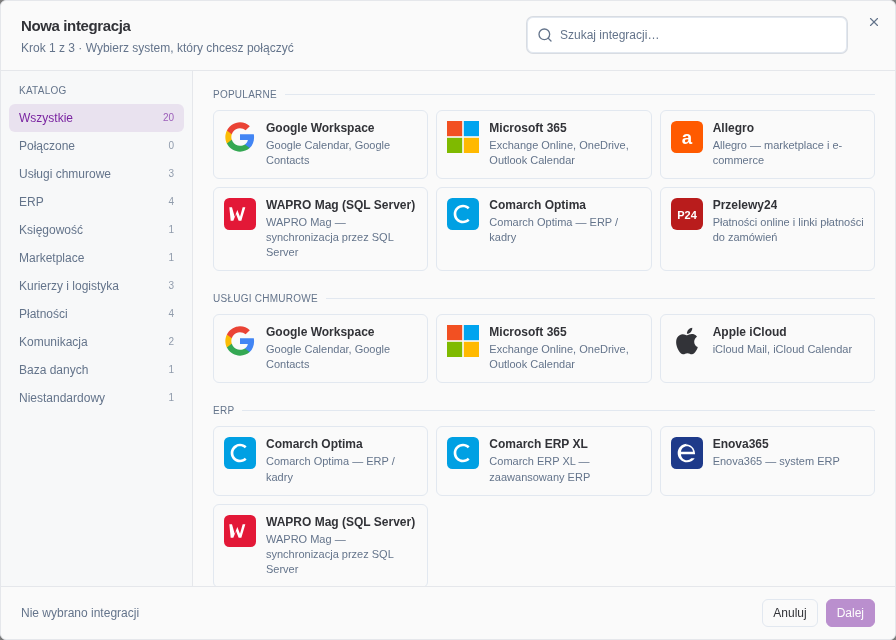
Przejdź do Ustawienia → Integracje i Aplikacje → Integracje i kliknij przycisk Nowa integracja (przy pustej liście połączeń zobaczysz też przycisk Dodaj pierwsze połączenie). Otworzy się katalog wszystkich dostępnych integracji.
Jak korzystać z katalogu
- Wyszukiwarka — zacznij pisać nazwę systemu (np. „Comarch", „Allegro", „P24"). Wyszukiwarka zna też aliasy: wpisanie „faktury" znajdzie inFakt, a „psd2" — Open Banking. Skrót klawiszowy / przenosi kursor do pola wyszukiwania.
- Kategorie z licznikami — panel boczny grupuje integracje: Usługi chmurowe, ERP, Księgowość, Marketplace, Kurierzy i logistyka, Płatności, Komunikacja, Baza danych, Niestandardowy.
- Filtr „Połączone" — pokazuje wyłącznie integracje, które są już skonfigurowane i aktywne. Na kartach takich integracji zobaczysz zieloną kropkę.
- Oznaczenie „Wkrótce" — wyszarzone karty z tą etykietą to zapowiedzi (np. PayU, Stripe, InPost, DHL, GLS, Slack, Microsoft Teams). Nie można ich jeszcze wybrać.
Płatności online (Przelewy24) i Open Banking — nowe miejsce
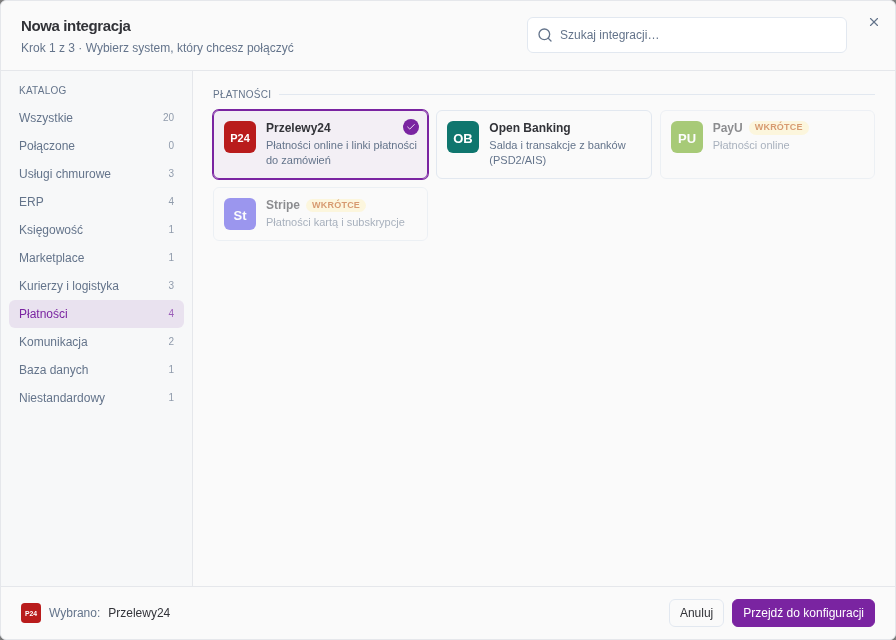
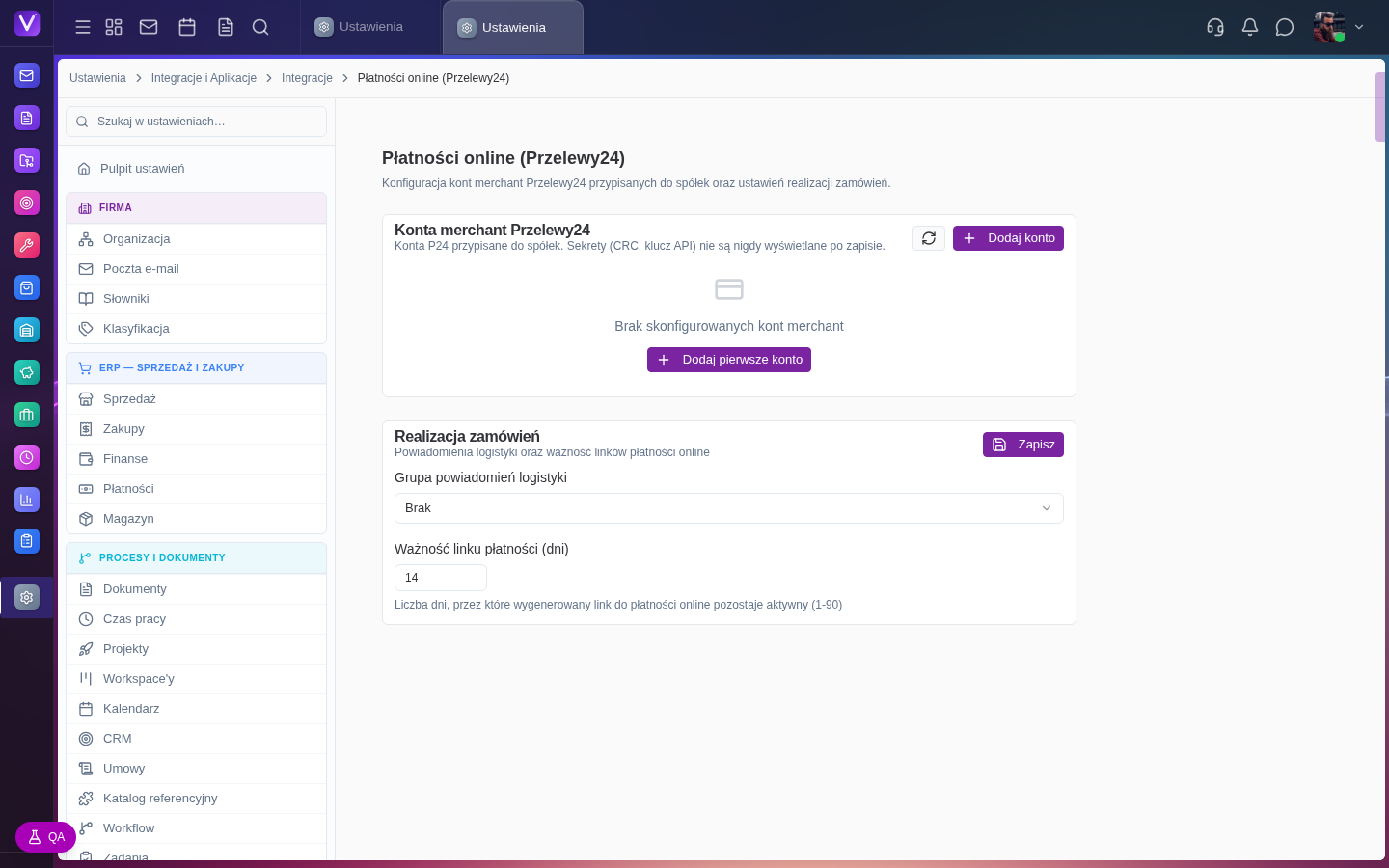
Konfiguracja Przelewy24 (konta merchant, linki płatności do zamówień) oraz Open Banking (połączenia z bankami PSD2/AIS — salda i import transakcji) została przeniesiona z grupy „Płatności" do grupy Integracje. Dzięki temu wszystkie połączenia z systemami zewnętrznymi mieszkają w jednym miejscu.
- Stare odnośniki i zakładki działają nadal — system automatycznie przekieruje Cię do nowej lokalizacji.
- W sekcji „Konta bankowe" pozostała podpowiedź z przyciskiem prowadzącym do nowego miejsca konfiguracji Open Banking.
- Wybranie karty Przelewy24 lub Open Banking w katalogu przenosi bezpośrednio do ich ekranów konfiguracji — bez przechodzenia przez kreator połączenia.
Dodawanie połączenia krok po kroku
- Otwórz katalog przyciskiem Nowa integracja.
- Znajdź system — wyszukiwarką albo przez kategorię — i kliknij jego kartę.
- Kliknij Dalej. Dla konektorów szyny danych przejdziesz do formularza danych dostępowych i testu połączenia, a usługi chmurowe (Google, Microsoft 365, Apple) otwierają swoje dedykowane ekrany konfiguracji. Dla Przelewy24 i Open Banking przycisk zmienia się w Przejdź do konfiguracji i prowadzi wprost do ich sekcji ustawień.
- Nie znalazłeś swojego systemu? Pusty wynik wyszukiwania zaproponuje konektor Własny REST API — furtkę do niestandardowej integracji.
UwagaKonfiguracja integracji wymaga uprawnień administracyjnych, a sekcje płatności — aktywnego modułu Finanse. Jeśli nie widzisz którejś pozycji, skontaktuj się z administratorem systemu.